이클립스 IDE 설치하기

1. 아래 사이트에 접속한 후 오른쪽 위에 있는 Download를 클릭합니다.
The Community for Open Collaboration and Innovation | The Eclipse Foundation
The Eclipse Foundation provides our global community of individuals and organisations with a mature, scalable, and business-friendly environment for open source …
www.eclipse.org
2. Download x86_64를 클릭하여 다운로드 페이지로 이동합니다.

3. Download를 클릭합니다.
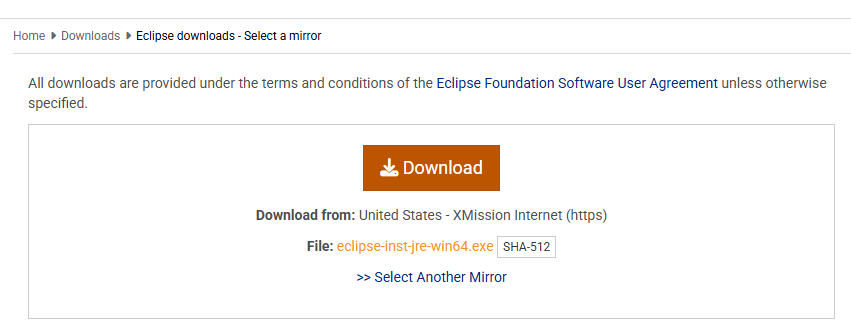
4. 다운로드한 폴더를 열고 실행 파일인 eclipse-inst-jre-win64.exe를 더블클릭해서 설치를 시작합니다.
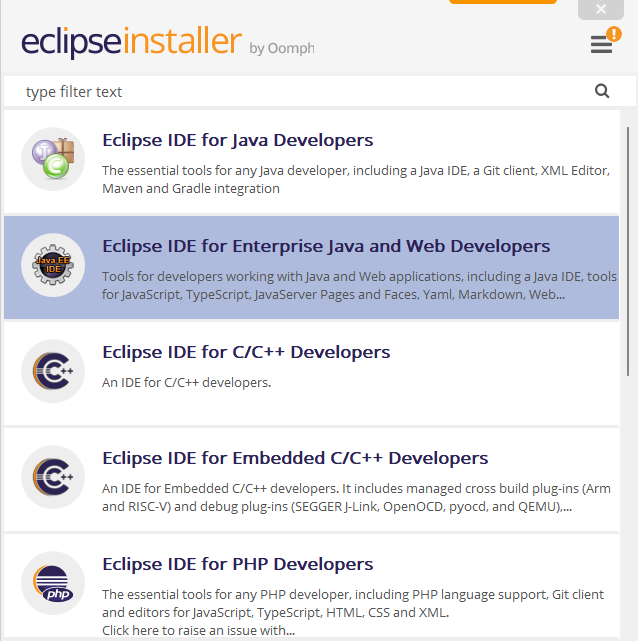
5. 여러 항목 중 Java EE용 이클립스를 클릭합니다.
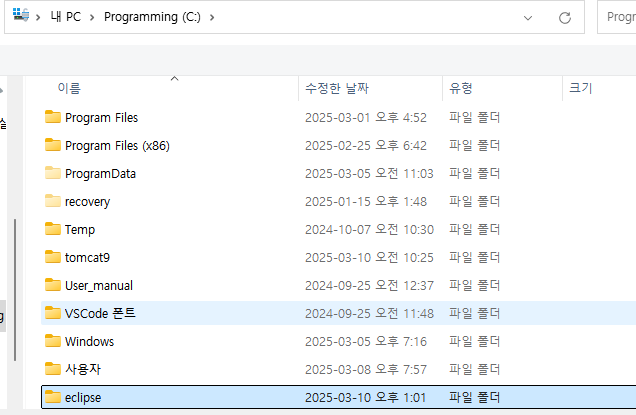
6. 이클립스 설치 폴더 경로를 설정하기 위해 C드라이버에 eclipse라는 이름으로 폴더를 생성합니다.
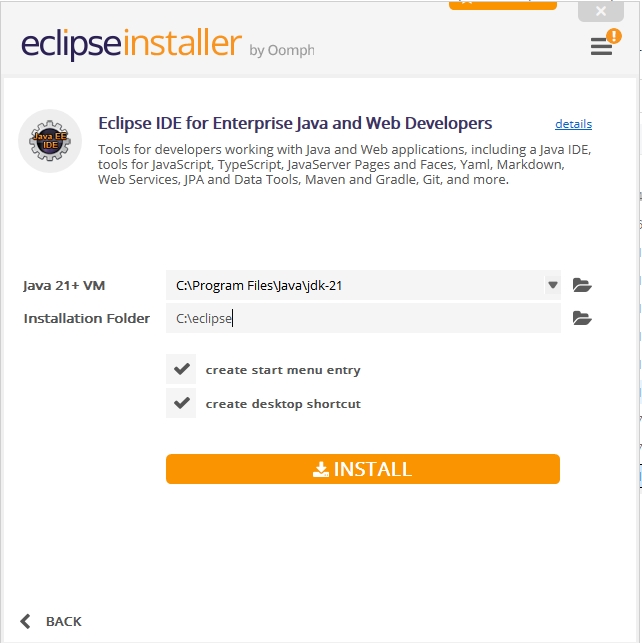
7. INSTALL을 클릭해 설치를 진행합니다.
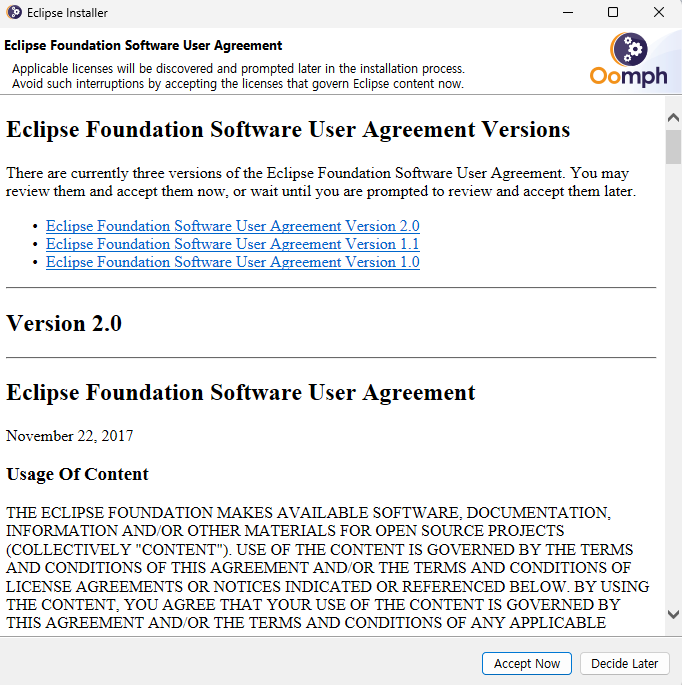
8. 콘텐츠 사용에 동의한다는 의미의 Accept Now를 클릭한 후 설치를 계속 진행합니다.
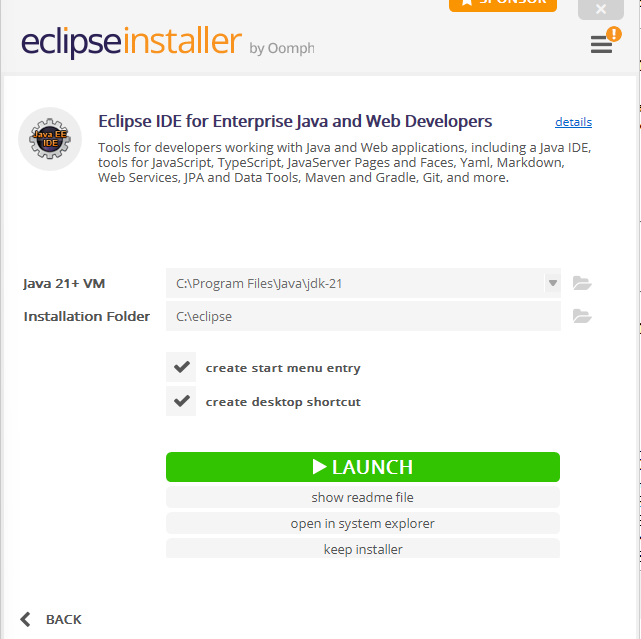
9. 설치가 완료되면 LAUNCH를 클릭해 이클립스를 실행합니다.

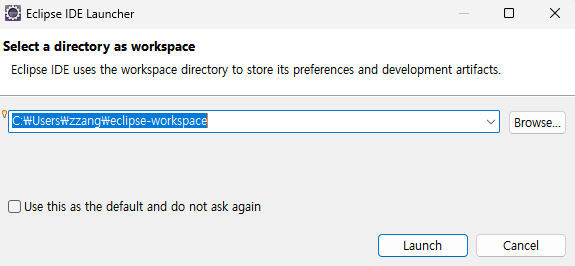
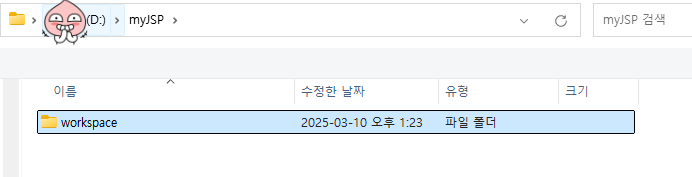
10. Workspace(작업공간)을 지정하는 창이 나타나면 D 드라이브에 myJSP라는 이름으로 새 폴더를 만들어 지정합니다. 자신의 원하는 경로로 변경해도 됩니다.
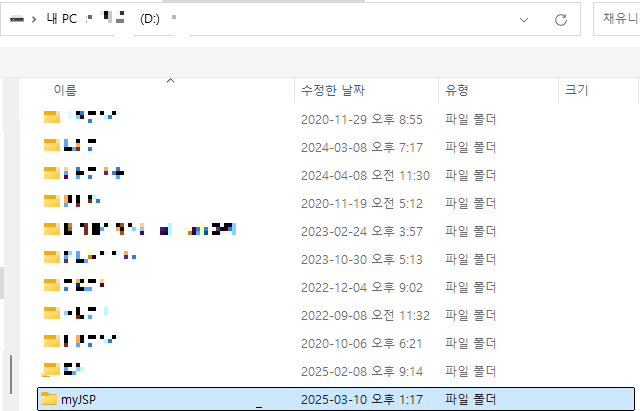
11. 다시 myJSP 폴더 하위에 workspace라는 폴더를 만들어 지정합니다.
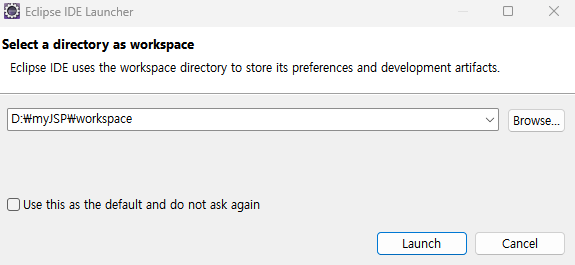
12.Workspace를 지정한 후 Launch를 클릭합니다.
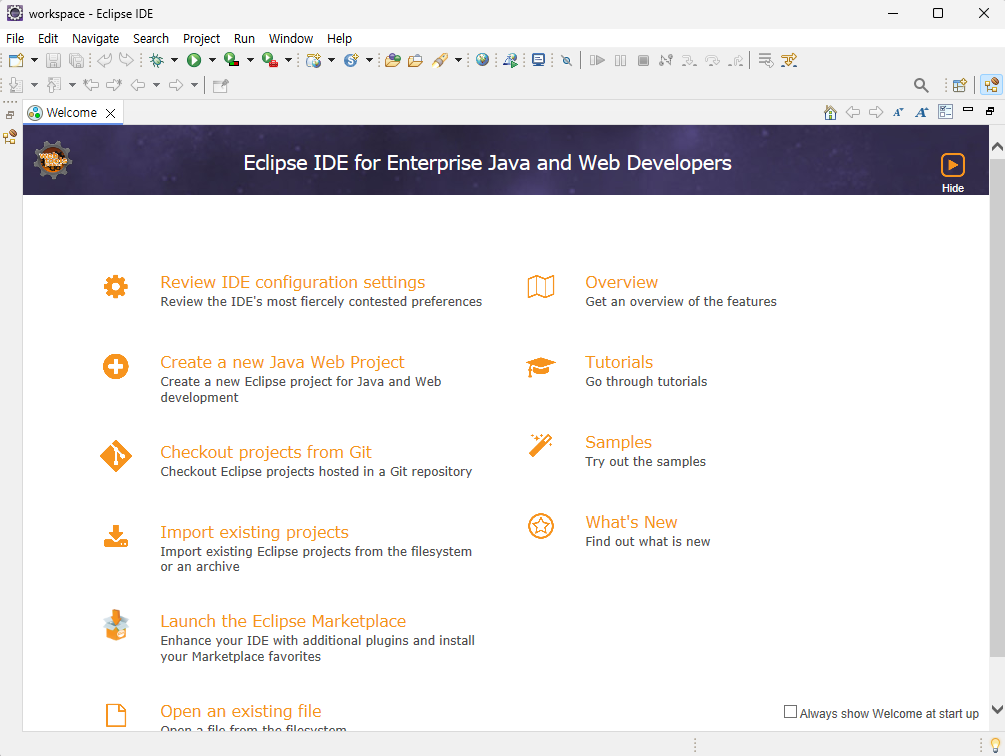
13. 이클립스 화면이 나타나면 웰컴(Welcome) 페이지를 닫고 설치를 마칩니다.

'프로그래밍 언어 > 자바 웹' 카테고리의 다른 글
| Oracle DBMS 설치하기 (0) | 2025.03.12 |
|---|---|
| 비주얼 스튜디오 코드 설치하기 (0) | 2025.03.12 |
| 톰캣 컨테이너 설치하기 (0) | 2025.03.10 |
| JDK 환경 변수 설정하기 (0) | 2025.03.07 |
| JDK 설치하기 (0) | 2025.03.05 |


