SQL Developer 설치하기
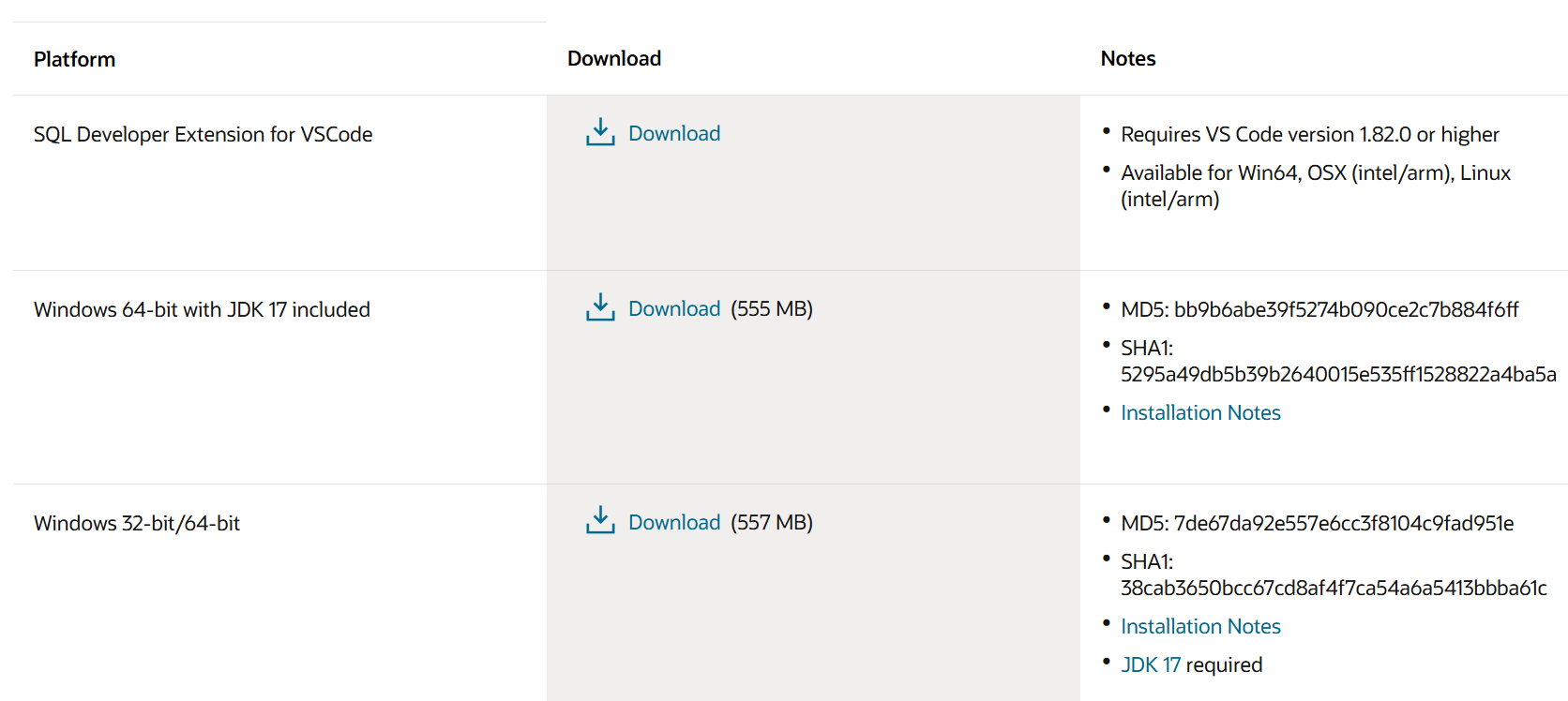
1. 자신의 운영체제에 맞는 Oracle SQL Developer를 선택해 다운로드합니다.
https://www.oracle.com/kr/database/sqldeveloper/technologies/download/
Oracle SQL Developer Downloads | Oracle 대한민국
This archive. will work on a 32 or 64 bit Windows OS. The bit level of the JDK you install will determine if it runs as a 32 or 64 bit application. This download does not include the required Oracle Java JDK. You will need to install it if it's not already
www.oracle.com
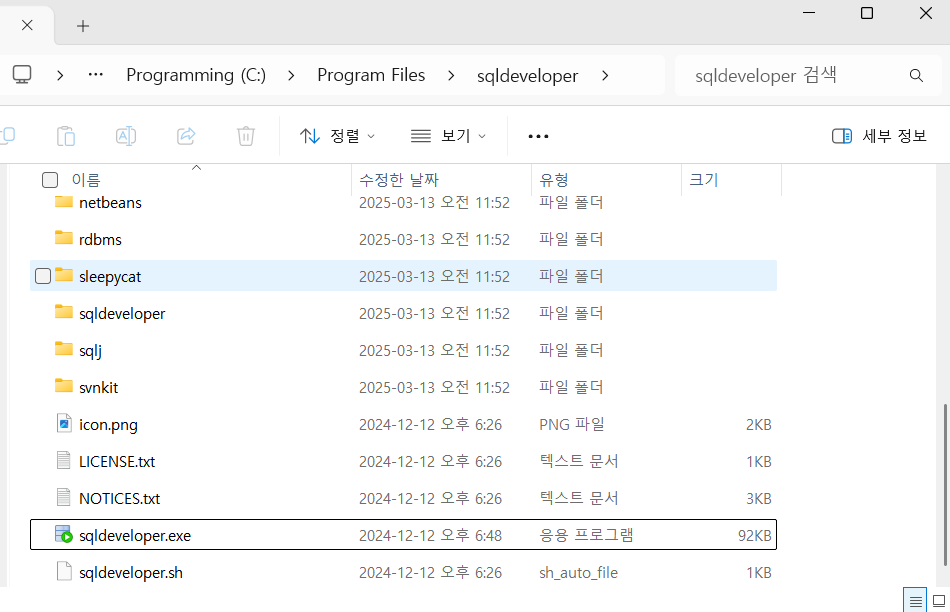
2. 오라클 SQL Developer는 별도의 설치 과정 없이 압축을 풀면 바로 설치가 진행됩니다. 다운로드한 파일이 있는 폴더를 열고 압축을 푼 후 실행 파일을 더블 클릭합니다.
3. SQL Developer가 실행되면서 SQL Developer의 웰컴 페이지가 나타납니다.
4. 왼쪽에 있는 연결(+) 아이콘을 클릭힙니다.

5. system 관리자로 접속하여 만든 게정 정보를 입력한 후 테스트를 클릭해 상태가 성공이면 접속을 클릭합니다.

- 접속 이름: 어떤 작업으로 접속하는지 쉽게 알 수 있게 명칭을 지정합니다.
- 사용자 이름: 실습 계정을 입력합니다.
- 비밀번호: 실습 게정 생성 시 지정한 비밀번호를 입력합니다.
- 호스트 이름: 오라클이 설치된 주소를 입력합니다.
- SID: 오라클 실행 시 인스턴스 이름을 의미합니다. 11g express는 xe로 설정되어 있습니다.
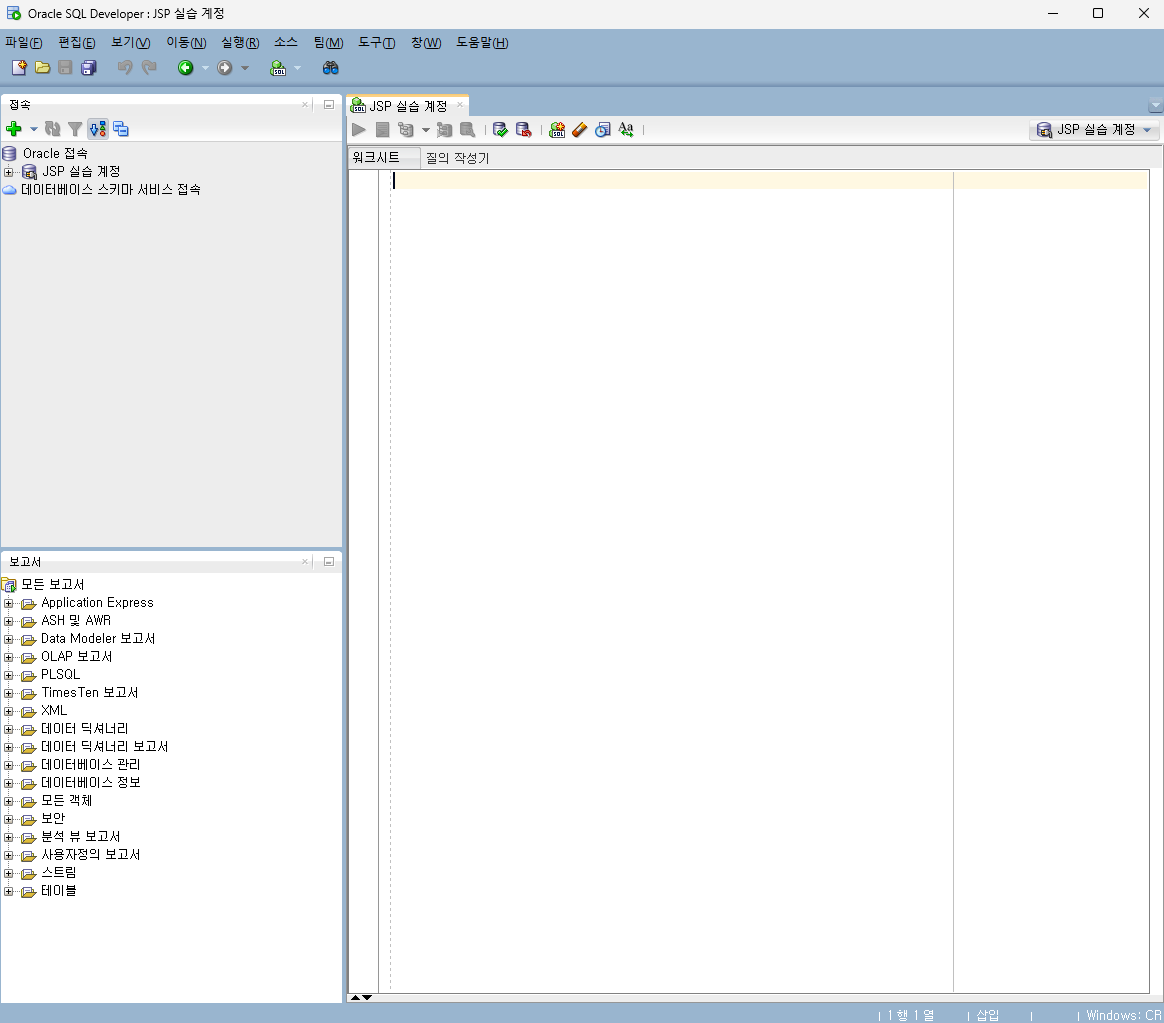
6. 오라클과 연결되면 SQL문을 입력하는 워크시트가 생성됩니다.
'프로그래밍 언어 > 자바 웹' 카테고리의 다른 글
| 웹 애플리케이션 (0) | 2025.03.17 |
|---|---|
| exERD 설치하기 (0) | 2025.03.13 |
| Oracle DBMS 설치하기 (0) | 2025.03.12 |
| 비주얼 스튜디오 코드 설치하기 (0) | 2025.03.12 |
| 이클립스 IDE 설치하기 (0) | 2025.03.10 |


