MySQL 설치하기
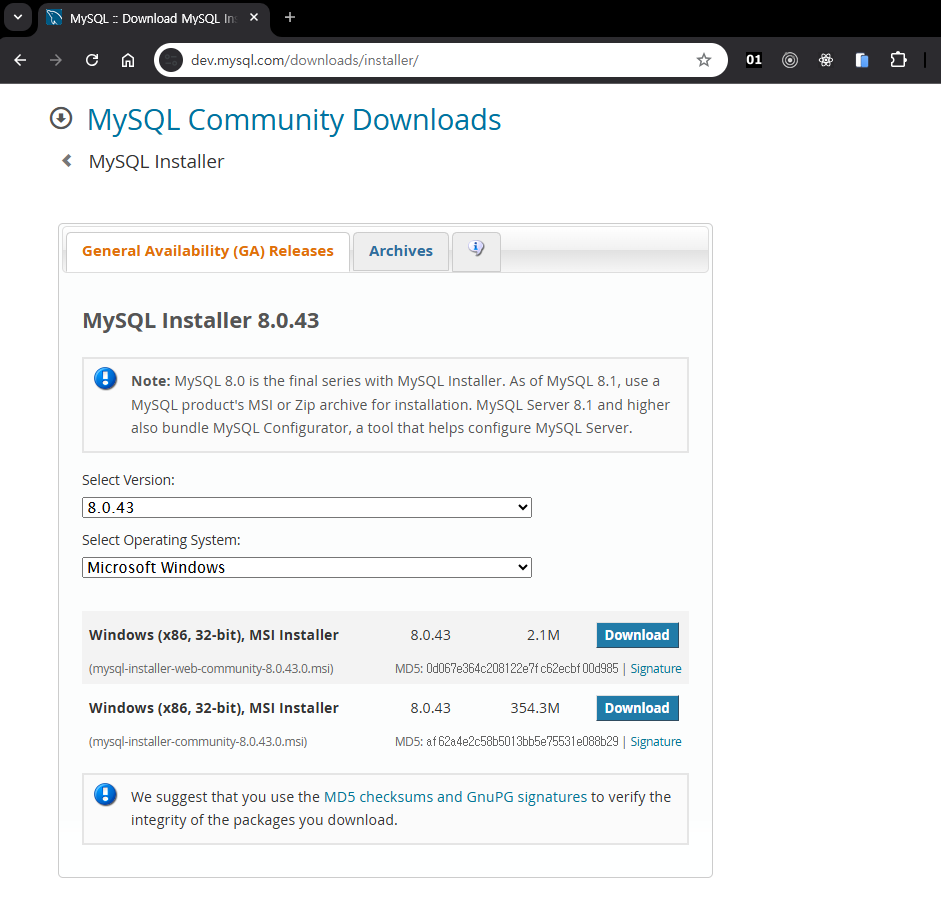
MySQL의 공식 사이트(https://dev.mysql.com/downloads/installer/)에서 Download 버튼을 눌러 인스톨러를 내려받습니다.
용량이 적은 mysql-installer-web-community를 내려받습니다. 로그인할 필요 없이 No thanks, just start my download.를 클릭하면 다운로드가 시작됩니다.

내려받은 파일을 실행하면 MySQL Installer가 화면에 나타냅니다. 설치 진행 중에 Choosing a Setup Type 부분에서 Custom을 선택한 후 Next 버튼을 누릅니다.

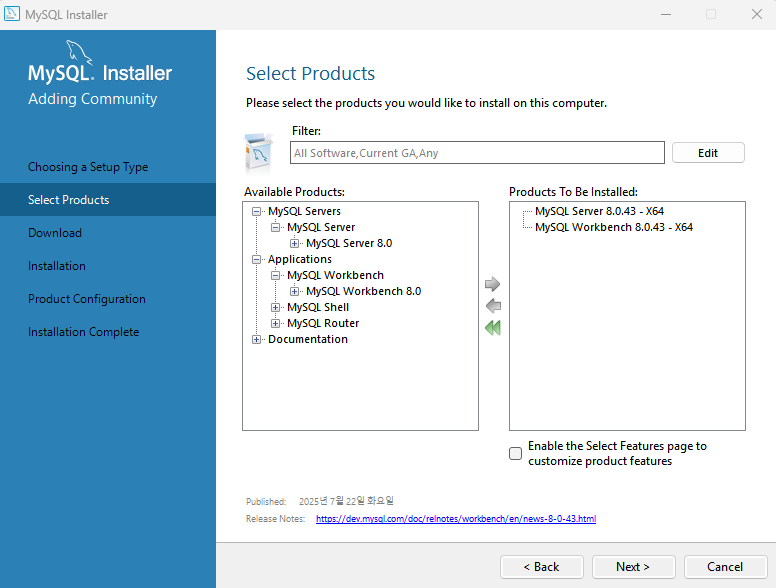
MySQL Installer가 기본적으로 설치하는 제품이 전부 필요한 것은 아니므로 MySQL Server와 MySQL Workbench만 선택해 설치합니다. Available Products:에서 X86과 X64 중 현재 자신의 운영체제에 맞는 MySQL Server와 MySQL Workbench를 골라 Products/Features To Be Installed:로 옮긴 후 Next 버튼을 누릅니다.
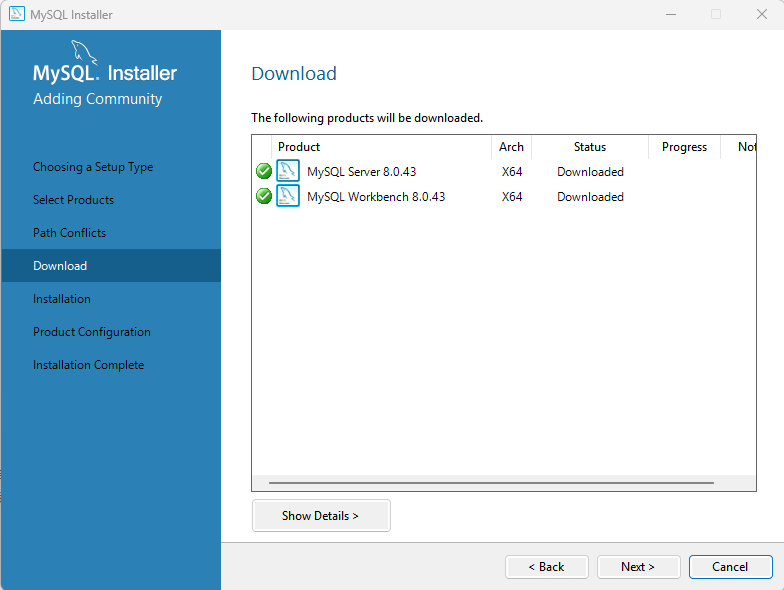
설치해 필요한 파일들을 Execute 버튼을 눌러 설치합니다. 중간에 Visual C++ 같은 파일들을 설치할 것인지 묻는데, 모두 설치하면 됩니다.
설치 완료 후 Next 버튼을 눌러 넘어갑니다.
이제 MySQL 기본 설정을 할 차례입니다.
Type and Networking 메뉴에서는 별도 클릭 없이 Next 버튼을 눌러 넘어갑니다. Authentication Method 메뉴에서는 Use Legacy Authentication Method를 선택합니다.

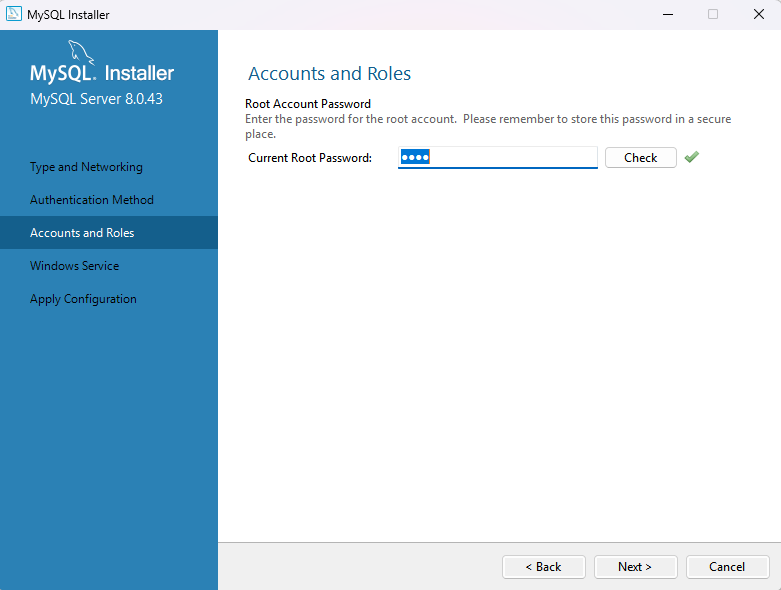
비밀번호 설정 화면이 나오면 비밀번호를 설정합니다. 이 비밀번호를 기억하고 있어야 나중에 MySQL에 접속할 수 있습니다. 혹시 Next 버튼이 보이지 않는다면 Alt+N 단축키로 다음 화면으로 넘어갈 수 있습니다. 비밀번호를 설정한 후에는 계속 Next 버튼을 눌러 기본 설정 그대로 사용하면 됩니다.
마지막으로, 다음과 같은 설정 적용 화면이 나옵니다. Execute 버튼을 눌러 모든 설정을 적용하면 됩니다.
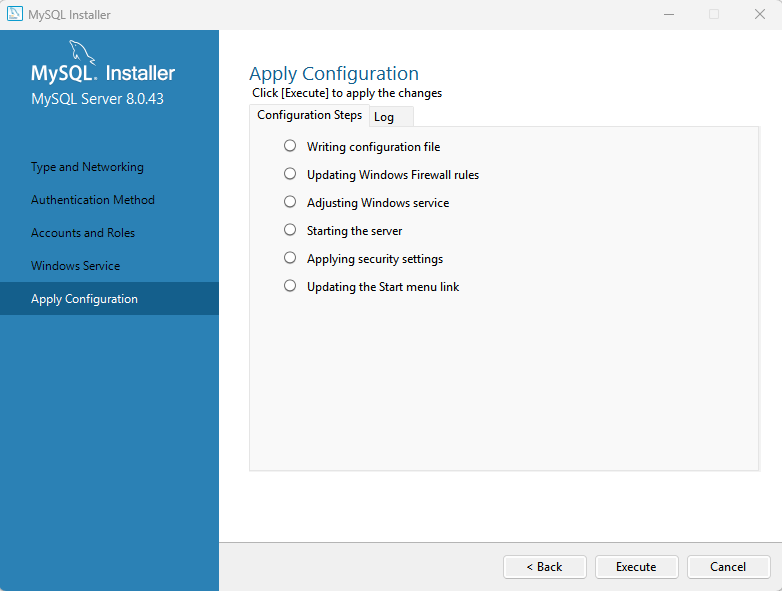
Finish 버튼을 눌러 설정을 완료합니다.
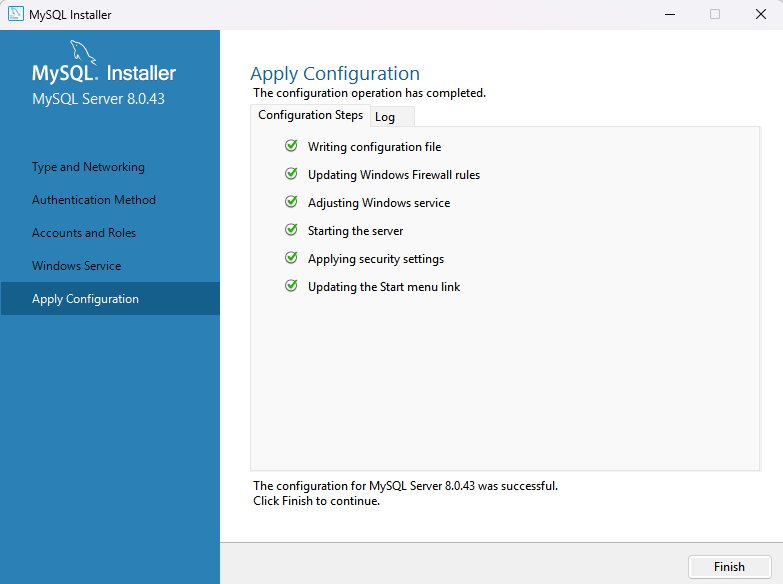
Next 버튼을 눌러 넘어갑니다.
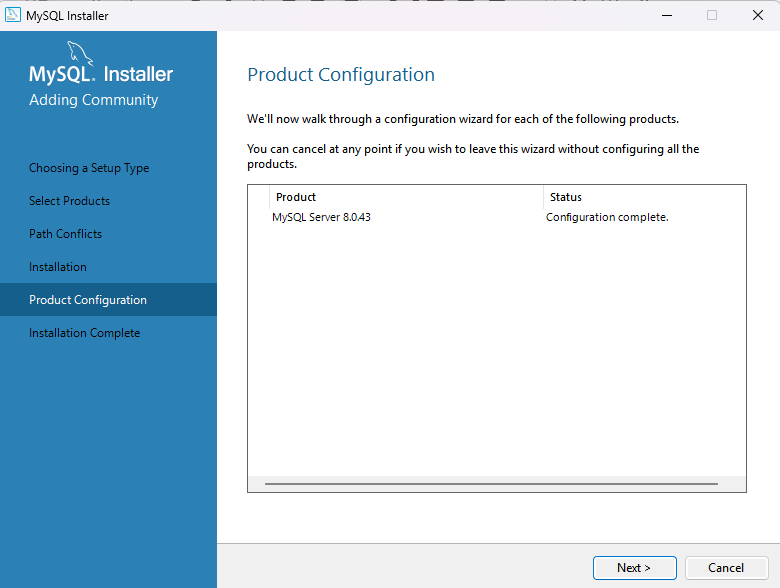
다시 Finish 버튼을 눌러 설치를 완료합니다. MySQL Workbench가 실행됩니다.
설치가 완료되었다면 MySQL에 접속해보겠습니다. MySQL이 설치된 폴더로 이동한 후, 명령 프 롬프트를 통해 MySQL에 접속합니다. 설치된 폴더 경로는 사용자마다 다를 수 있습니다. 이 책의 경우에는 C:\Program Files\MySQL\MySQL Server 8.0\bin입니다.
$ mysql -h localhost -u root -p
Enter password: [비밀번호 입력]
mysql>
mysql -h 뒤에는 접속할 주소를, -u 뒤에는 사용자 이름을 입력합니다. 각각 localhost와 root를 넣습니다. -p는 비밀번호를 사용하겠다는 뜻입니다. 이렇게 명령어를 입력하면 비밀번호 입력창이 나타나는데, 여기에 MySQL을 설치할 때 설정했던 비밀번호를 입력하면 됩니다.
프롬프트가 mysql>로 바뀌었다면 접속된 것입니다. 앞으로 여기에 SQL 명령어를 입력하면 됩니다. 다시 콘솔로 돌아가려면 다음과 같이 명령어를 입력합니다.
mysql> exit
Bye
'프로그래밍 언어 > NODE JS' 카테고리의 다른 글
| 데이터베이스 및 테이블 생성하기 (6) | 2025.08.15 |
|---|---|
| 워크벤치 커넥션 생성하기 (0) | 2025.08.12 |
| 데이터베이스란? (1) | 2025.08.04 |
| extends와 block (1) | 2025.08.01 |
| 에러 처리 미들웨어 (2) | 2025.08.01 |


