기업 소개 웹 사이트 만들기
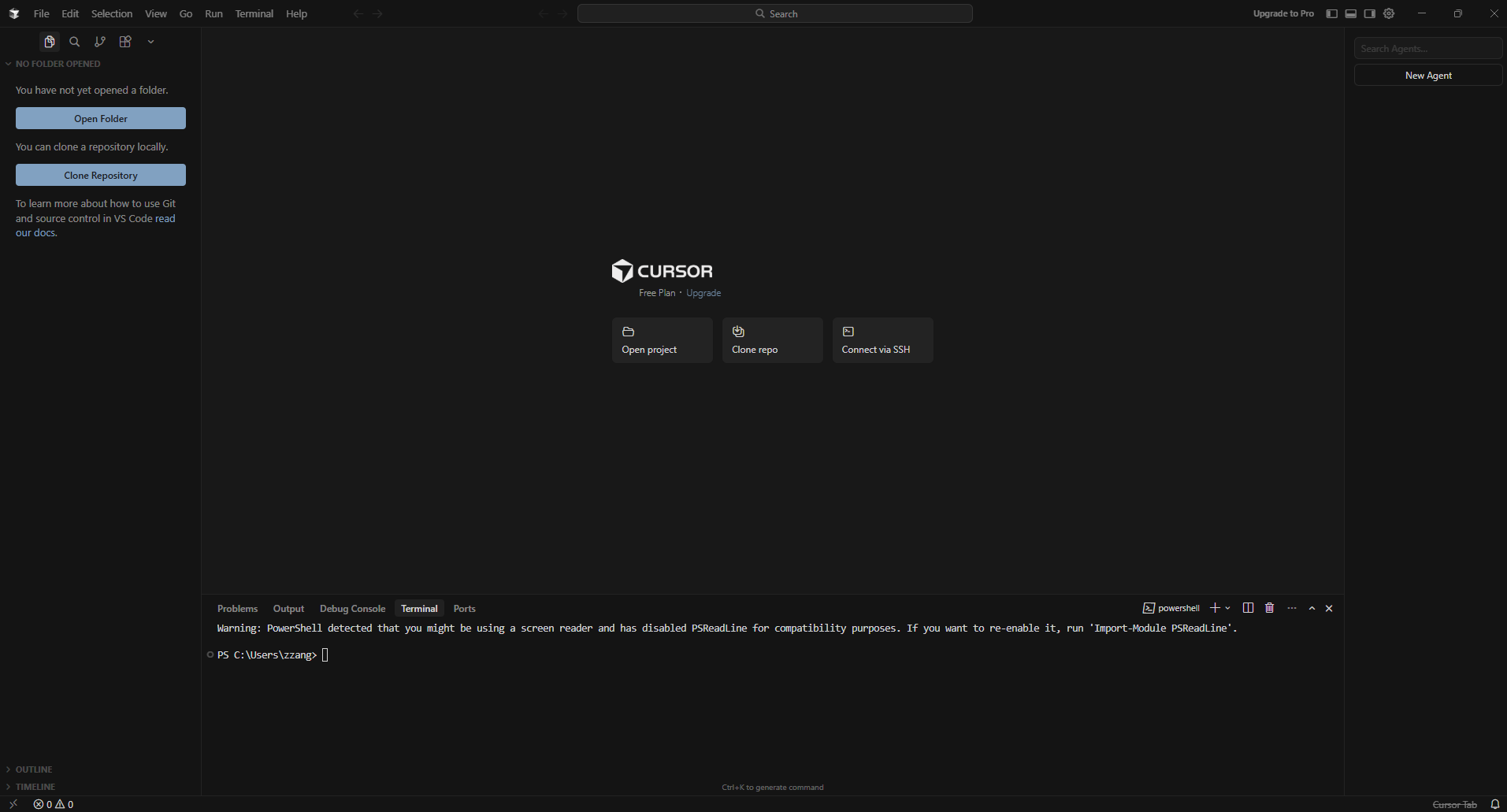
왼쪽 사이드바: 파일 탐색기 / 코드 관리 / 확장 도구 관리 창
오른쪽 사이드바: 커서 LLM 채팅탕
아래쪽 사이드바: 터미널
가운데 화면: 코드를 입력하는 코드 편집 화면
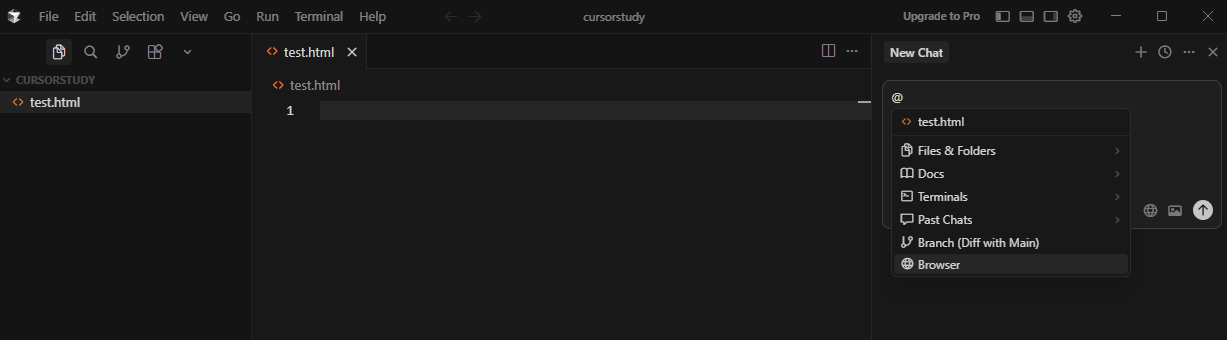
오른쪽 사이드바에 위치한 채팅방에는 여러 버튼이 있는데 + 버튼과 @Add context입니다.
+ 버튼: 챗 GPT와 같은 서비스에서 볼 수 있는 '새 채팅방 열기' 가능입니다. 만약 대화를 진행하다 원하는 답변이 나오지 않으면 버튼을 눌러 다시 채팅을 진행하면 됩니다.
@Add context: 파일이나 폴더, 웹 문서를 여기에 포함시키는 기능입니다. 추가한 파일이나 폴더 등 해당 콘텍스트를 바탕으로 커서가 답변합니다.

왼쪽 사이드바에서 [Open Folder]를 눌러 앞으로 실습한 폴더 cursorstudy를 원하는 위치에 만든 다음 [열기]를 눌러 해당 폴더를 엽니다.
그런 다음 왼쪽 사이드바의 cursorstudy 폴더에서 마우스 오른쪽 클릭을 한 다음 [New File]을 눌러 test.html이라는 파일을 하나 만듭니다.
파일이 생성되며, 중앙에 test.html 파일을 수정할 준비가 됩니다. 오른쪽 채팅방을 보면 [@Add context]에 @ test.html 파일이 포함된 것을 확인할 수 있습니다.
커서의 컨텍스트를 이용해서 채팅방을 통해 간단한 직업을 시켜보겠습니다.
| 간단한 기업 소개 웹 사이트를 원 페이지로 구성해 줄래? 흔한 디자인이어도 상관없어. |
요청한 작업을 토대로 커서가 파일을 추가하고 코드를 작성하기 시작합니다. 작성한 코드에 대해서도 자세히 설명해줍니다.
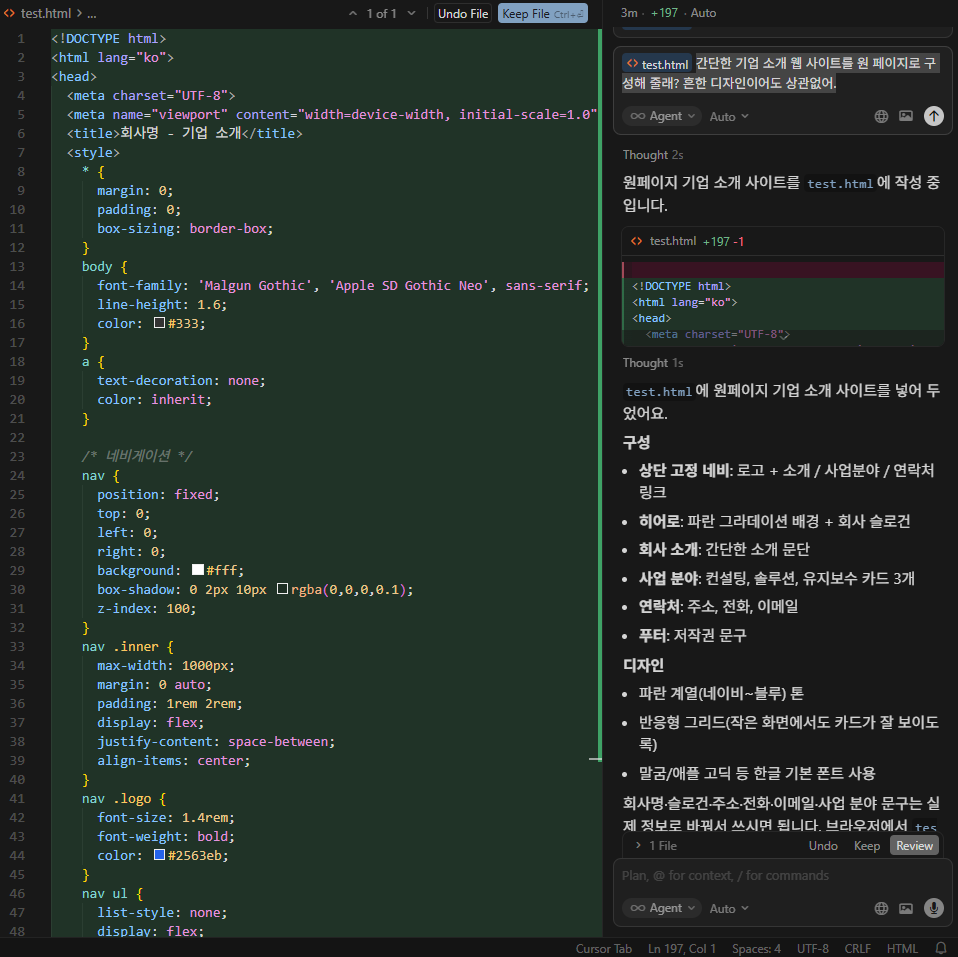
가운데 화면을 보면 임시로 코드가 입력되어 있고, 위에 작은 버튼들이 표시됩니다. 여기서 [Undo]를 누르면 현재 작성한 코드를 거절하는 것으로 파일에 반영되지 않으며, [Keep]을 누르면 현재 작성한 코드가 파일에 그대로 반영됩니다. [Keep]을 눌러서 허락해줍니다.
이제 파일을 웹 브라우저에서 열어보세요.


배경에 기업 소개와 어울리는 적절한 이미지를 투명도 50%로 해서 기업 소개 이미지를 배경으로 깔아달라고 하고 수정해 봅시다.
배경으로 추가할 이미지 주소를 복사한 뒤 부탁해 보겠습니다.
| https://img.hankyung.com/photo/201808/AA.17531310.1.jpg 이미지를 기업 이미지 배경으로 50% 투명도로 깔아줘. |
그러면 커서가 배경으로 해당 이미지로 변경하고 투명도를 50%로 설정했다고 합니다.
Keep를 눌러 적용하고 다시 test.html을 웹 브라우저에서 열어봅니다.
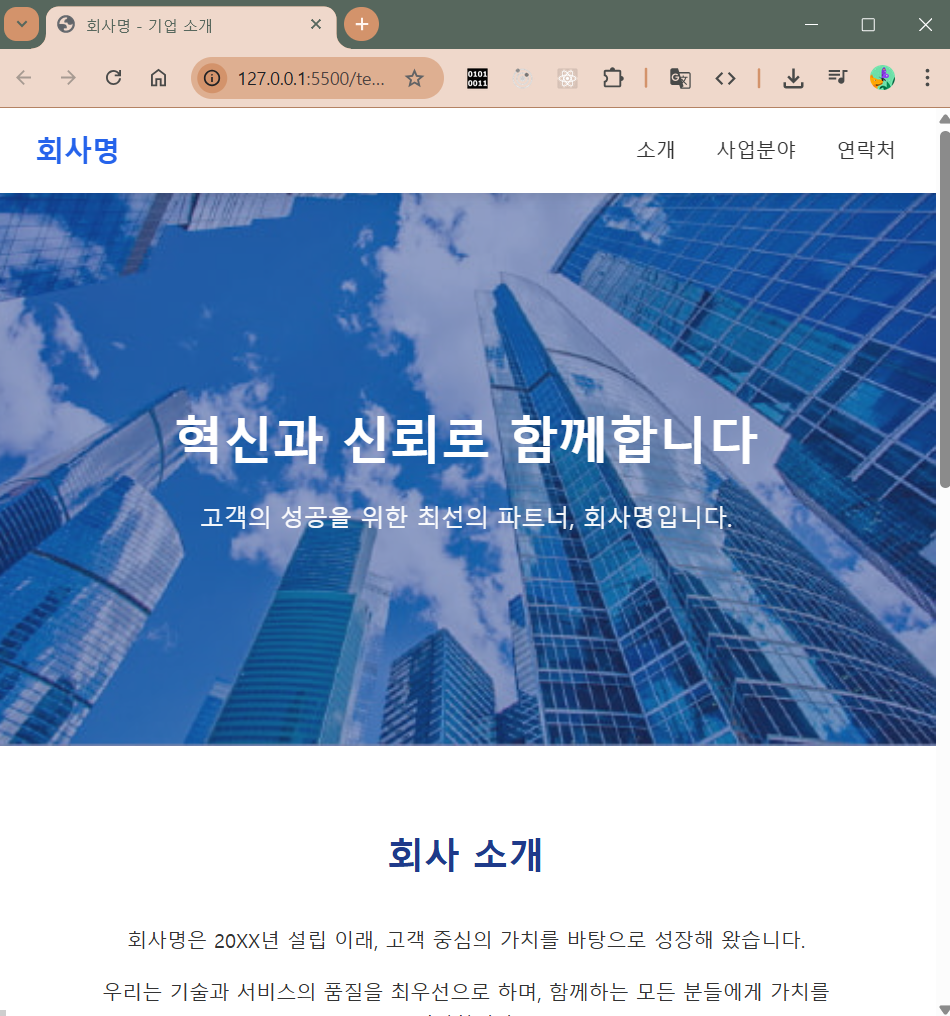
배경에 이미지가 깔렸고 텍스트가 보이도록 투명도가 50%로 잘 반영되어 정확하게 수정되었습니다.
'바이브 코딩 > Cursor AI' 카테고리의 다른 글
| 메모 앱 만들어보기 (0) | 2026.02.17 |
|---|---|
| 인스타그램과 비슷한 사이트 만들어보기 (0) | 2026.02.14 |
| 자기소개서 페이지를 다른 사람에게 공유하고 싶다면? (0) | 2026.02.12 |
| 자기소개 페이지 만들기 (0) | 2026.02.10 |
| 바탕하면 정리시켜 보기 (0) | 2026.02.10 |
