웹 애플리케이션 서비스하기
톰캣에 배치하기
개발을 마친 후에는 프로젝트를 war 압축 파일을 만든 후 FTP를 이용해 톰켓이 설치된 리눅스나 유닉스 같은 운영 서버에 업로드합니다. 그리고 텔넷(telnet)을 이용해 bin 폴더의 Tomcat.exe를 다시 실행하면 톰캣 실행 시 war 파일의 압축이 해제됨과 동시에 자동으로 등록되어 웹 애플리케이션이 실행됩니다.
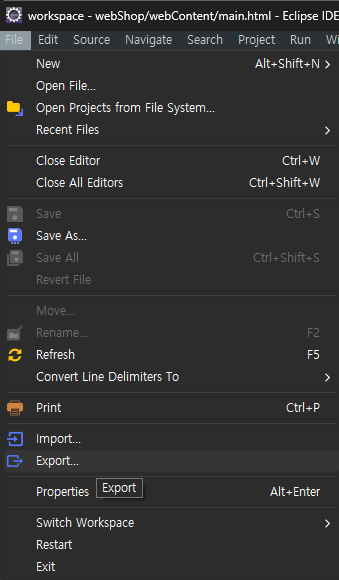
1. 이클립스 상단 메뉴에서 File > Export...를 선택합니다.
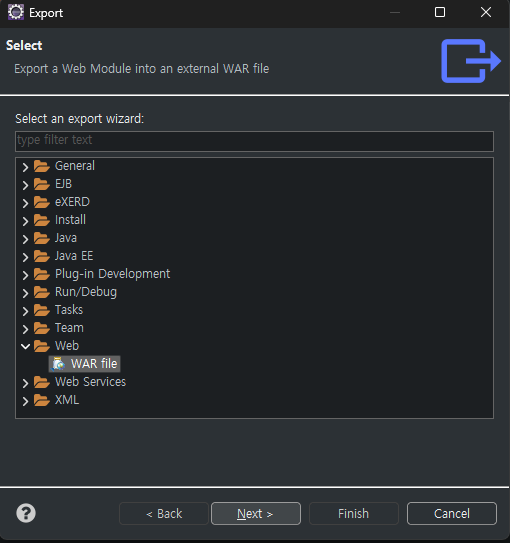
2. Web 항목의 WAR file을 선택한 후 Next를 클릭합니다.
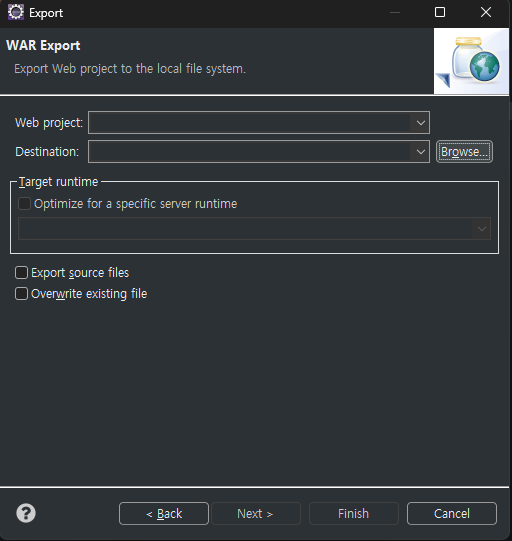
3. Browse... 클릭해 war 파일을 저장할 위치를 지정합니다.
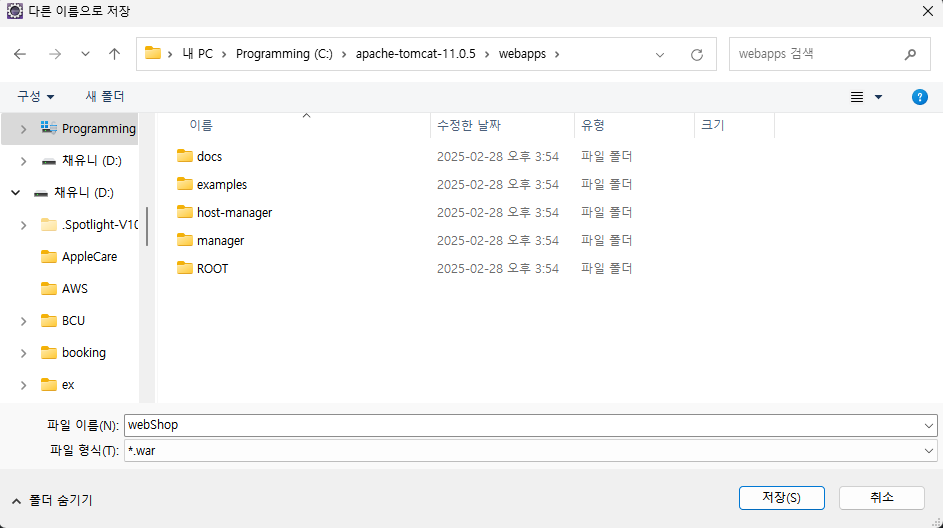
4. 톰캣 폴더의 webapps 디렉터리를 저장하고 webShop.war라는 파일 이름으로 저장합니다.
5. 지정한 war 파일의 경로를 최종 확인한 후 Finish를 클릭해 war 파일을 내보냅니다(export).

6. 톰캣 디렉터리의 webapps 폴더를 보면 war 파일이 생긴 것을 확인할 수 있습니다.
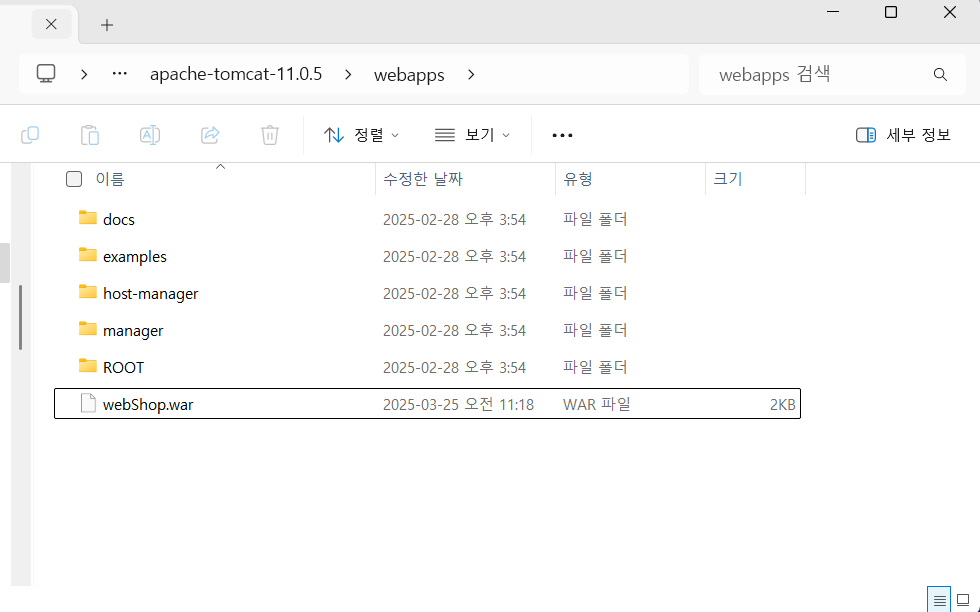
7. 톰캣 루트 디렉터리 하위의 bin 폴더에서 Tomcat11.exe를 더블클릭하여 실행합니다.
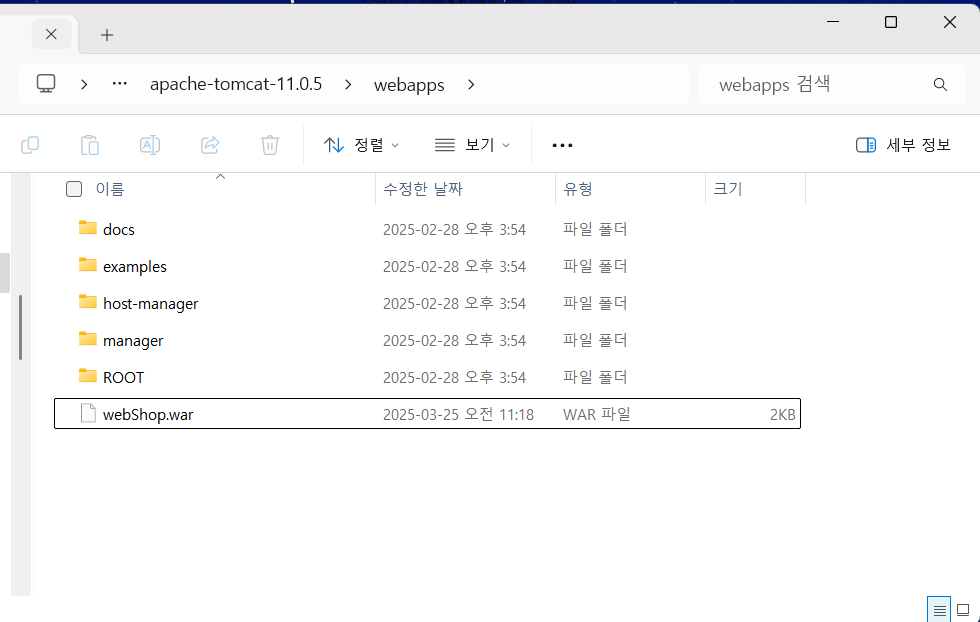
8. 톰캣은 webapps의 war 파일 압축을 해제함과 동시에 자동으로 컨텍스트로 등록합니다.
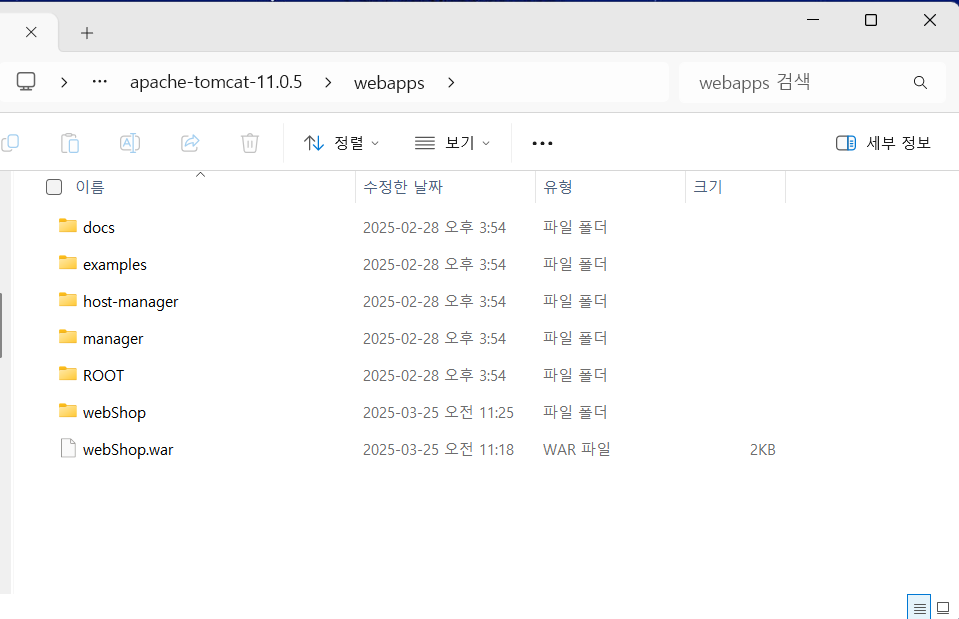
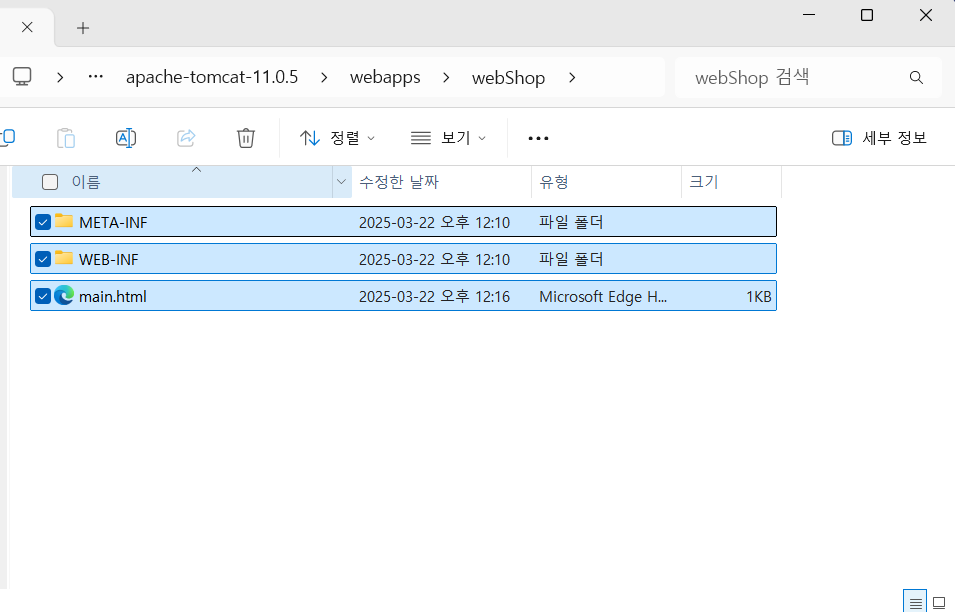
9. 압축을 해제한 webShop 폴더를 확인해보면 이클립스에서 생성한 WEB-INF 폴더와 main.html 파일이 보입니다.
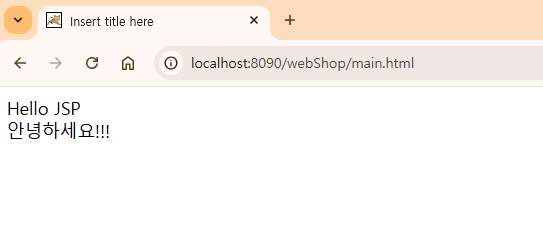
10. 이제 웹 브라우저에서 다음과 같이 컨텍스트 이름으로 요청하면 앞의 이클립스에서 실습한 것과 동일한 메시지가 출력됩니다.
http://localhost:8090/webShop/main.html
'프로그래밍 언어 > 자바 웹' 카테고리의 다른 글
| 서블릿 API 계층 구조와 기능 (0) | 2025.03.31 |
|---|---|
| 서블릿이란? (0) | 2025.03.27 |
| 이클립스에서 웹 애플리케이션 실습하기 (5) | 2025.03.22 |
| 컨테이너에서 웹 애플리케이션 실행하기 (0) | 2025.03.19 |
| 웹 애플리케이션의 기본 구조 (0) | 2025.03.17 |


