몽고디비 설치하기
몽고디비는 공식 사이트(https://mongodb.com/try/download/community)에서 내려받을 수 있습니다.
윈도
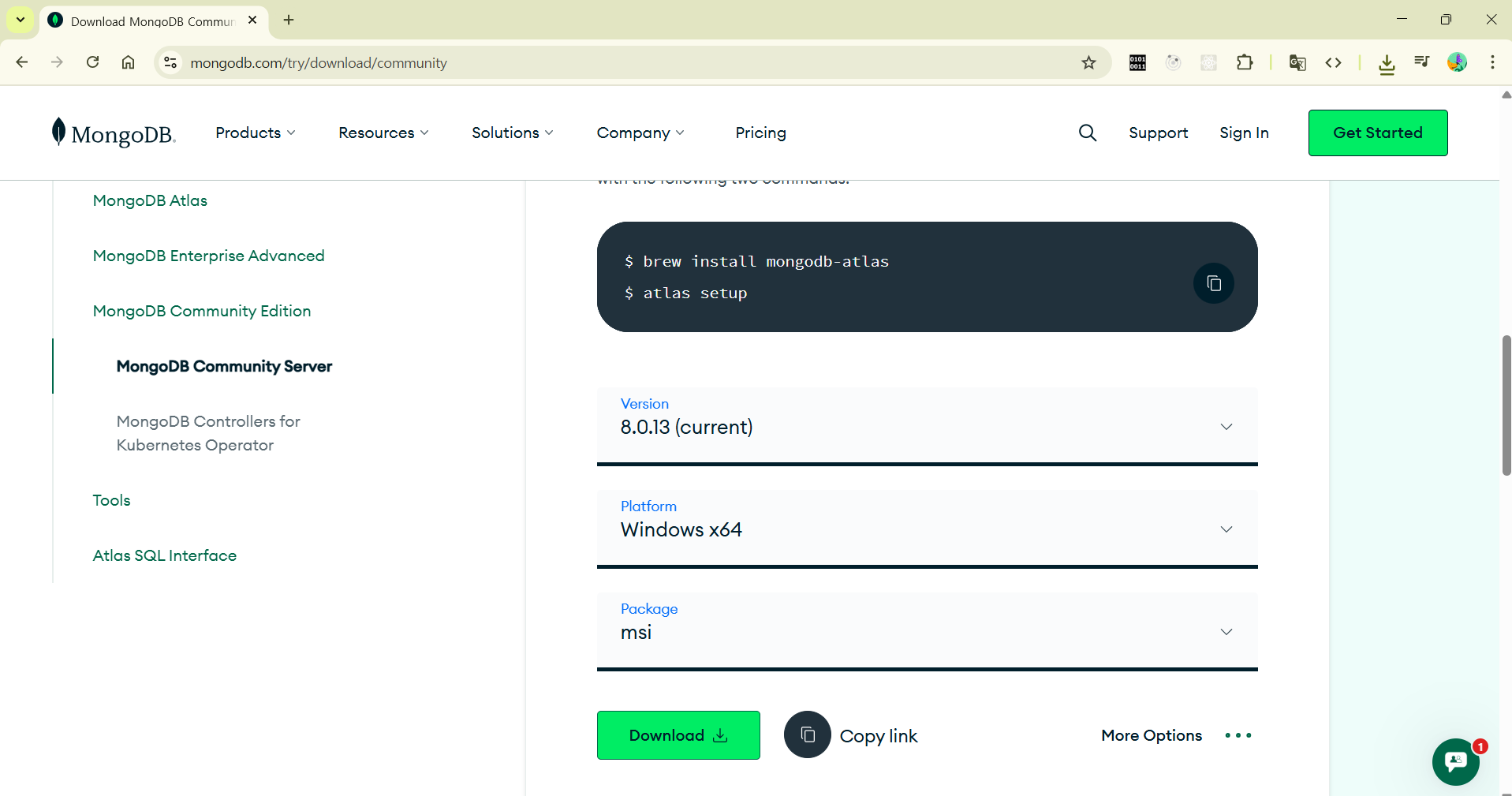
몽고디비 공식 사이트의 다운로드 화면에서 On-Premises를 선택하고, MongoDB Community Server 탭에서 Download 버튼을 눌러 파일을 내려받습니다.
내려받은 파일을 실행하면 설치 화면이 나타납니다. Next 버튼을 눌러 다음으로 넘어갑니다.

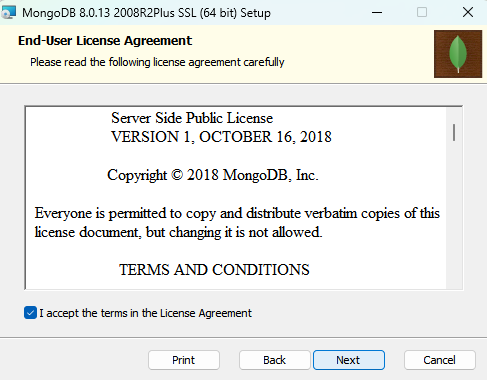
동의 요구 화면에서 체크박스에 체크 표시를 하고 Next 버튼을 눌러 다음으로 넘어갑니다.
Complete 버튼을 눌러 제공하는 모든 프로그램 기능을 설치합니다.

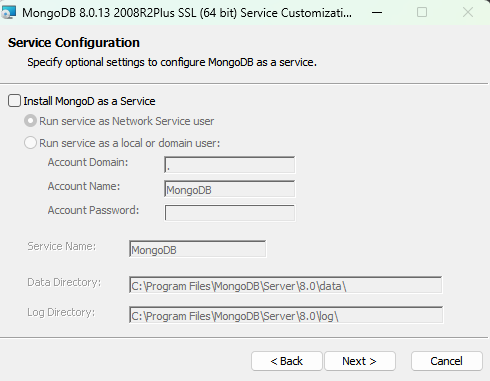
Service Configuration 화면에서는 체크박스를 해제합니다.
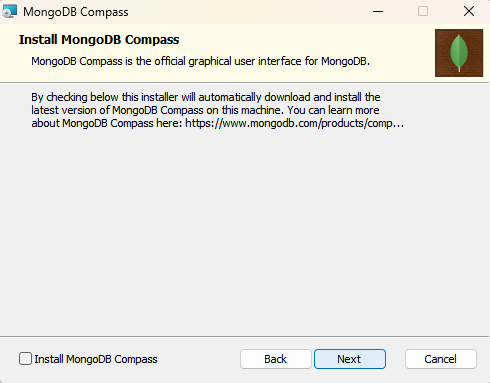
Install MongoDB Compass에 체크 표시를 하여 몽고디비 컴퍼스도 같이 설치 합니다. Next 버튼을 눌러 다음으로 넘어갑니다.
Install 버튼을 누르면 사용자 계정 컨트롤이 뜨는데, 예 버튼을 누르면 설치가 시작됩니다.
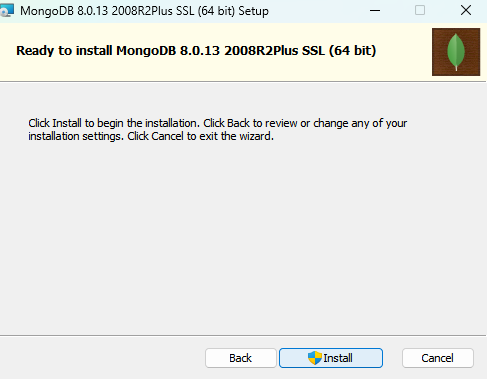
Finish 버튼을 눌러 설치를 완료합니다.
이제 설치가 완료되었습니다. 설치 완료 후에는 해야 할 작업이 있습니다.
서버를 실행하기 전에 데이터가 저장될 폴더(C:\data\db)를 먼저 만듭니다. C:\에 data 폴더를 만들고 다시 그 안에 db 폴더를 만들면 됩니다.
몽고디비가 설치된 경로(기본적으로 C:\Program Files\MongoDB\Server\8.0\bin)로 이동해서 몽고디비를 실행합니다. C:\data\db 폴더가 없으면 실행되지 않으므로 반드시 폴더를 먼저 만들어야 합니다. 콘솔에서 mongod --ipv6 명령어를 입력해 몽고디비를 실행합니다. 방화벽 관련 팝업이 뜨면 허용 버튼을 눌러 접속을 허가합니다.
$ cd C:\Program Files\MongoDB\Server\8.0\bin

$ mongod --ipv6
에러 메시지 없이 계속 실행 중이라면 실행에 성공한 것입니다. 기본적으로 27017번 포트에서 실행됩니다. 몽고디비를 사용할 일이 있을 때마다 mongod --ipv6 명령어로 먼저 서버를 실행해야 합니다.
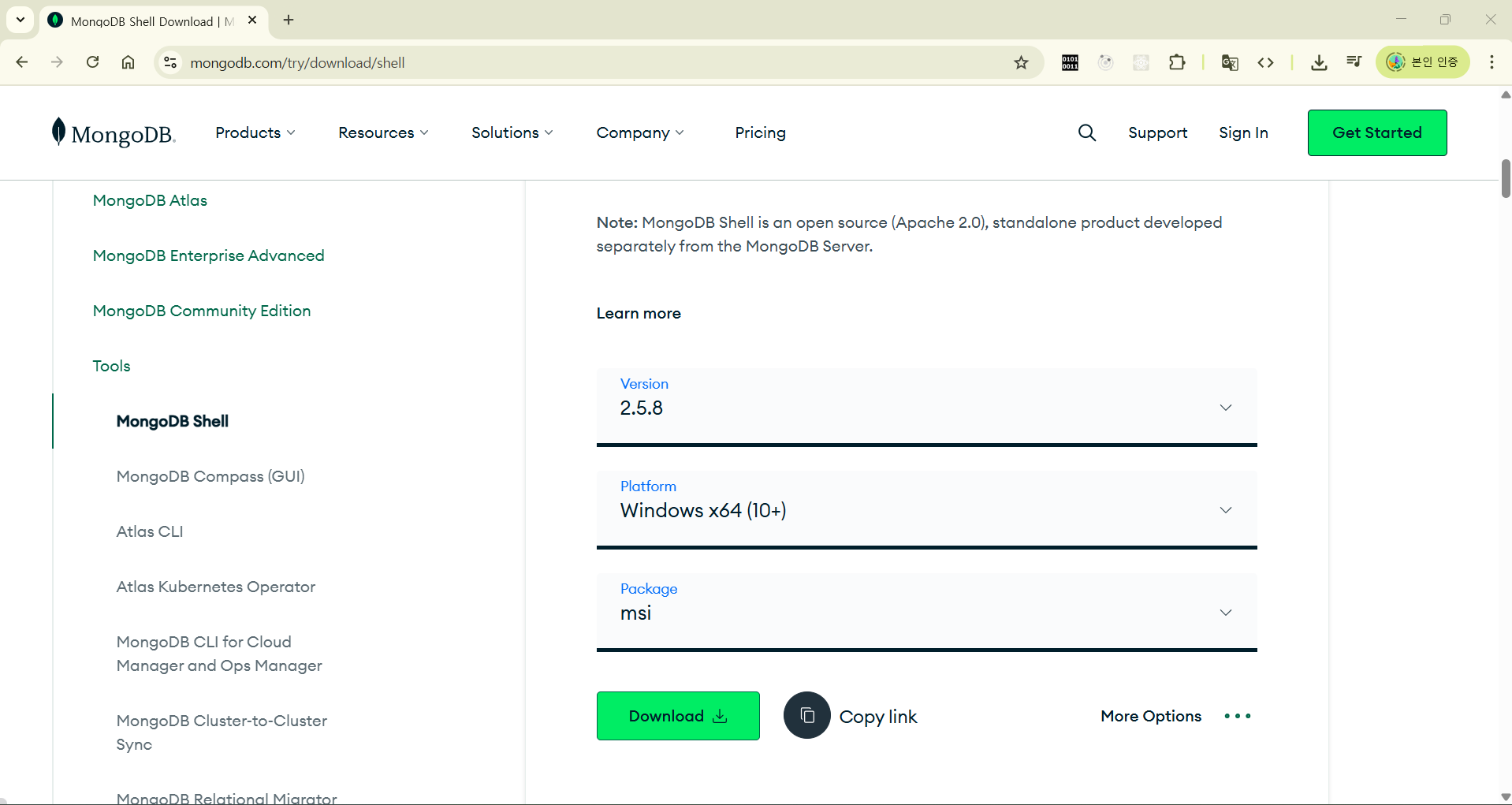
몽고디비를 실행한 후 몽고디비 셸을 실행해야 합니다. 몽고디비 셸은 https://mongodb.com/try/download/shell에서 설치합니다. 다음 화면에서 Platform을 MSI가 적힌 자신의 운영체제로 바꾼 후 Download 버튼을 눌러 설치합니다.
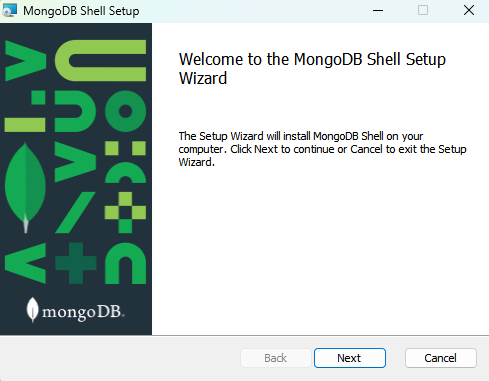
내려받은 msi 파일을 실행하면 설치 화면이 뜹니다. Next 버튼을 눌러 진행합니다.
설치 경로 화면이 나타납니다. 기본적으로 적혀 있는 경로를 복사해두고, Next 버튼을 눌러 다음으로 넘어갑니다.

다음 화면에서는 Install 버튼을 눌러 설치합니다.
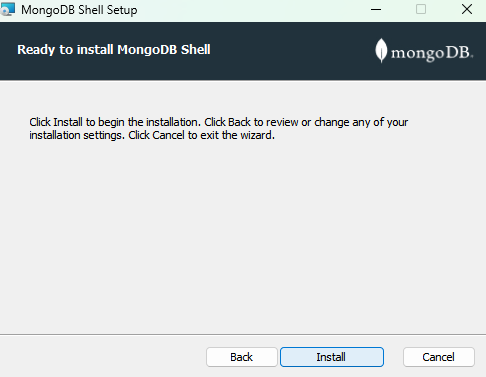
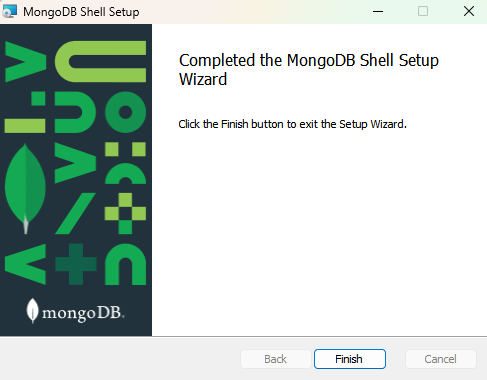
설치가 완료되면 Finish 버튼을 눌러 창을 닫고, 명령 프롬프트를 열어 몽고디비 셸을 실행합니다
몽고디비에 접속하려면 Mongo 쉘이 설치된 폴더에서 콘솔을 하나 더 열어 mongosh 명령어를 입력합니다.
$ C:\WINDOWS\system32> cd "C:\Users\zzang\AppData\Local\Programs\mongosh"
$ C:\Users\zzang\AppData\Local\Programs\mongosh> mongosh
Current Mongosh Log ID: 68c23b2735b757028ccebea3
Connecting to:          mongodb://127.0.0.1:27017/?directConnection=true&serverSelectionTimeoutMS=2000&appName=mongosh+2.5.8
Using MongoDB:          8.0.13
Using Mongosh:          2.5.8
프롬프트가 test>로 바뀌었다면 성공입니다. 현재 누구나 몽고디비에 접속할 수 있으므로 관리자 계정을 추가합니다.
test> use admin
switched to db admin
admin> db.createUser({user: 'root',pwd: '1234', roles: ['root']})
{ ok: 1 }
db.createUser 메서드로 계정을 생성할 수 있습니다. user에 사용자 이름을 넣고, pwd 자리에 사용할 비밀번호를 입력합니다. 이 비밀번호는 기억하고 있어야 합니다. roles로는 현재 모든 권한이 있는 root를 부여했습니다. 나중에 실무에서는 상황에 맞는 역할을 부여하면 됩니다.
아까 mongod --ipv6를 입력했던 콘솔을 종료한 뒤, 이번에는 mongod --ipv6 --auth 명령어로 접속합니다. --auth는 로그인이 필요하다는 뜻입니다.
$ mongod --auth
mongosh를 입력한 콘솔도 종료하고 다시 mongosh admin -u 이름 -p 비밀번호 명령어로 접속합니다.
$ mongosh admin -u [이름] -p [비밀번호]
Current Mongosh Log ID: 68c23f8428d8b70d3fcebea3
Connecting to:          mongodb://<credentials>@127.0.0.1:27017/admin?directConnection=true&serverSelectionTimeoutMS=2000&appName=mongosh+2.5.8
Using MongoDB:          8.0.13
Using Mongosh:          2.5.8
방금 입력한 명령어는 이름과 비밀번호가 잘 생성되었는지 확인하기 위한 것이었으므로, 앞으로 몽고디비 프롬프트를 이용할 때는 단순히 mongosh만 입력하면 됩니다.
'프로그래밍 언어 > NODE JS' 카테고리의 다른 글
| 데이터베이스 및 컬렉션 생성하기 (0) | 2025.09.17 |
|---|---|
| 컴퍼스 설치하기 (0) | 2025.09.14 |
| 몽고디비 & NoSQL vs. SQL (0) | 2025.09.11 |
| 쿼리 수행하기 (0) | 2025.09.08 |
| 쿼리 알아보기 (0) | 2025.09.05 |
