파이썬 인터프리터 설치하기 & 비주얼 스튜디오 설치하기
파이썬 인터프리터 설치하기
파이썬 코드를 컴퓨터에서 실행하기 위해서는 반드시 인터프리터(python interpreter)가 필요합니다. 파이썬 공식 웹 사이트에서 설치 파일을 다운로드하고 컴퓨터에 파이썬 인터프리터를 설치해 봅시다.
01. 웹 브라우저에서 파이썬 공식 웹사이트에 접속한 뒤, 상단의 [Download]-[Python 3.x.x] 버튼을 차례대로 클릭합니다. 파이썬 인터프리터 설치 파일이 다운로드 됩니다.
Welcome to Python.org
The official home of the Python Programming Language
www.python.org

02. 설치 파일을 실행한 뒤, [Customize installation]를 클릭하세요.

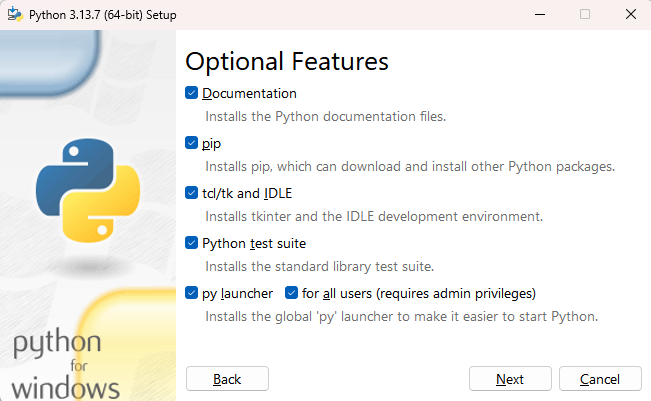
03. [Optional Features] 창에 보이는 모든 옵션을 체크힌 뒤, [Next] 버튼을 클릭하세요.
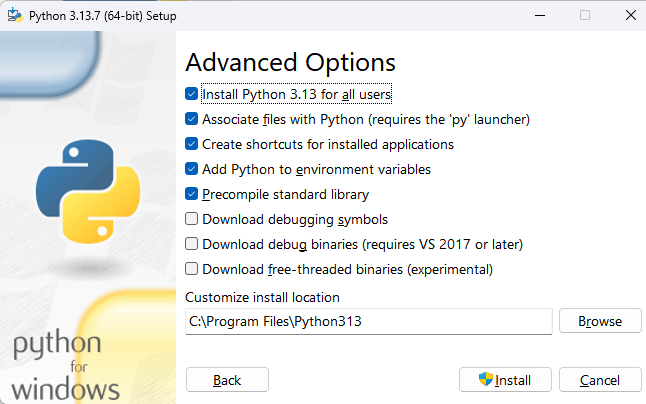
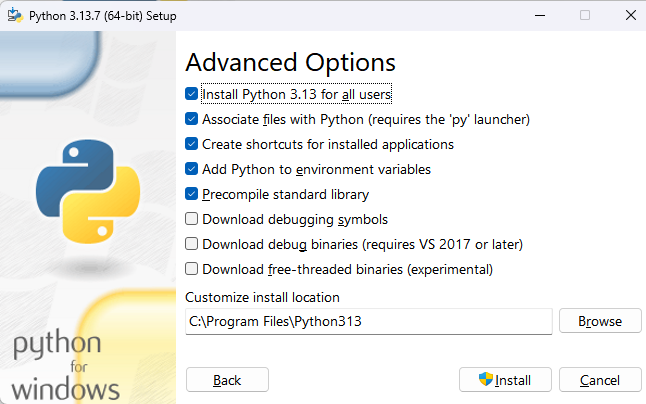
04. [Advanced Options] 창에서 다운로드(download) 관련 옵션을 제외한 나머지 옵션을 모두 체크하고 [Install] 버튼을 클릭하세요.
05. [Close] 버튼을 클릭해서 설치를 종료합니다.
비주얼 스튜디오 코드 설치하기
이번에는 비주얼 스튜디오 코드(Visual Studio Code)를 설치합니다.
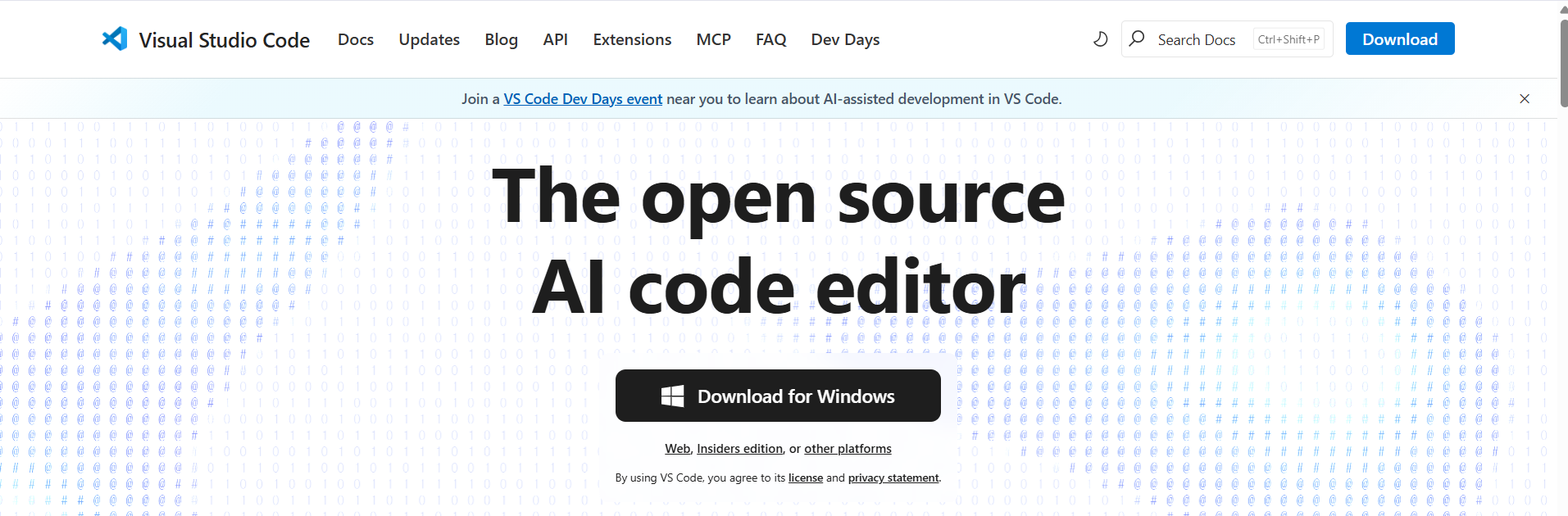
01. 비주얼 스튜디오 코드 공식 사이트에 접속한 뒤, 설치 파일을 다운로드하기 위해 [Download for Windows] 버튼을 클릭하세요.
https://code.visualstudio.com/
Visual Studio Code - Code Editing. Redefined
Visual Studio Code redefines AI-powered coding with GitHub Copilot for building and debugging modern web and cloud applications. Visual Studio Code is free and available on your favorite platform - Linux, macOS, and Windows.
code.visualstudio.com
02. 화면 상단의 링크 'direct download link'를 클릭하면 설치 파일이 다운로드됩니다.

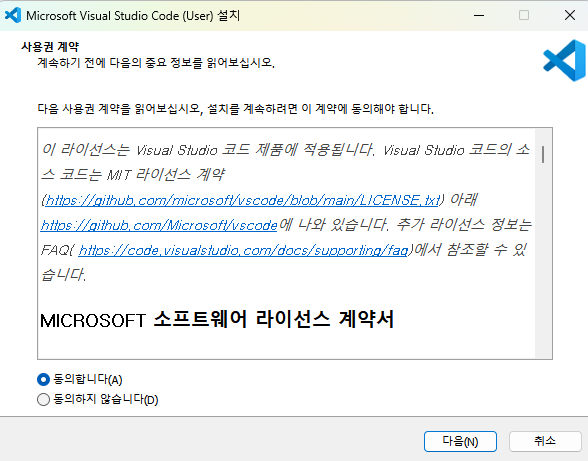
03. 다운로드한 설치 파일을 더블 클릭해서 실행하고, 설치 창에서 사용권 계약에 동의한 뒤 [다음] 버튼을 클릭합니다.
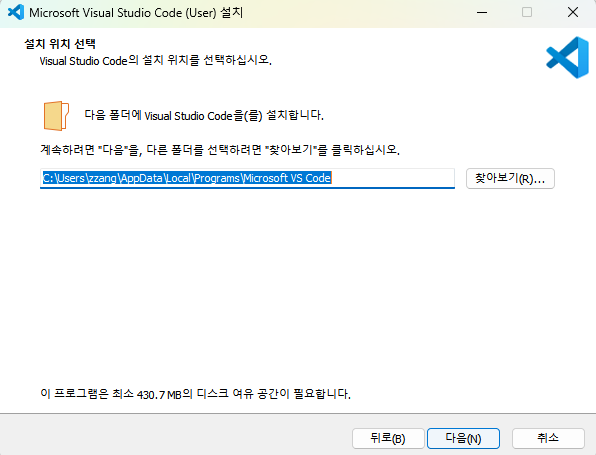
04. 비주얼 스튜디오 코드를 설치할 위치를 확인하고 [다음] 버튼을 클릭합니다.
05. 바로가기를 만들 시작 메뉴 폴더를 확인하고 [다음] 버튼을 클릭하세요.

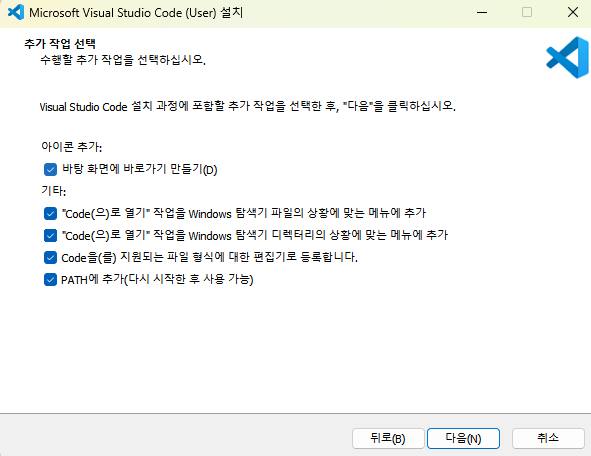
06. 수행할 추가 작업에 모두 체크하고 [다음] 버튼을 클릭하세요.
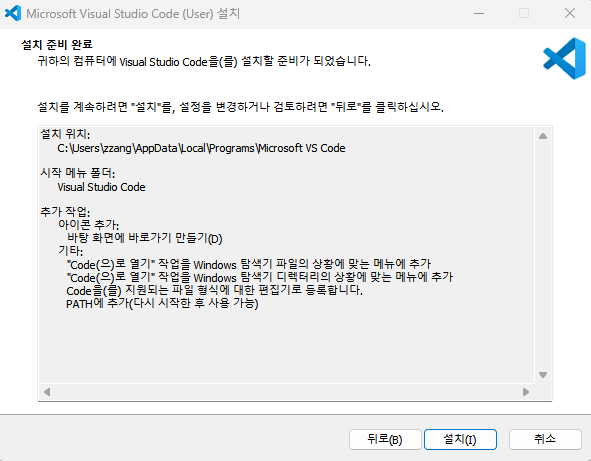
07. 설치 위치, 시작 메뉴 폴더, 추가 작업을 확인하고 [설치] 버튼을 클릭하세요.
08. 설치가 완료되면 [종료] 버튼을 클릭하세요.

'프로그래밍 언어 > Python' 카테고리의 다른 글
| 폴더 크기 측정 함수 만들기 (0) | 2025.10.03 |
|---|---|
| 폴더 크기 측정 프로그램 - 작업 폴더 생성하기 (0) | 2025.09.30 |
| 소스 코딩 작성하기 & 대화형 프로그래밍 (0) | 2025.09.30 |
| 파이썬 가상 환경 설치 (0) | 2025.09.27 |
| 비주얼 스튜디오 코드 설정하기 & 소스 코드 저장 경로 만들기 (0) | 2025.09.27 |
