이미지 처리 기본 익히기
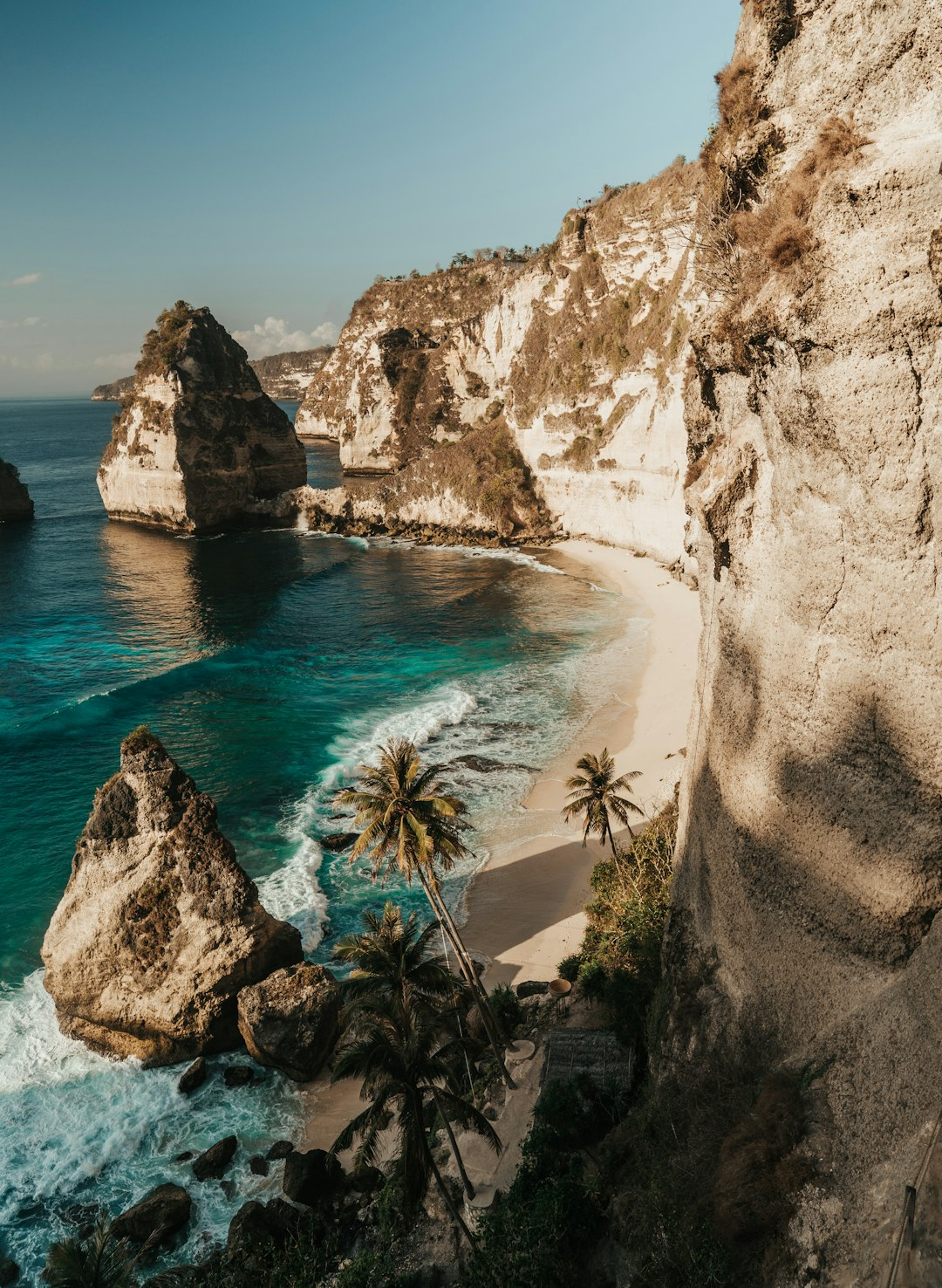
pillow 패키지를 사용해서 이미지를 불러와 대화형 창에서 출력합니다. 비주얼 스튜디오 코드에서 새로운 파일을 만들고 파일명을 'step_1_2.py'로 변경하세요. 'img' 폴더의 'img_001.jpg' 이미지 파일이 대화형 창에 보이는 것을 알 수 있습니다.
ch_03/step_1_2.py
from PIL import Image
from step_1_1 import IMG_DIR # 이전에 작성한 모듈을 불러옵니다.

img = Image.open(IMG_DIR / "img__001.jpg")
img
실행결과
이미지에 문자열 추가
불러온 이미지에 문자열을 추가하기 위해서는 생각보다 많은 것을 고려해야 합니다. 어떤 문자열을 추가할지를 비롯해서 문자열의 위치를 좌표로 설정하고, 크기와 폰트 등을 지정해야 합니다.
이전에 불러올 이미지 객체에 "Hello World" 문자열을 추가합니다. ImageDraw 객체를 만들고, 함수 text()를 사용하면 간단합니다. 소스 코드 'step_1_2.py'에 이어서 다음 코드를 추가한 뒤, 대화형 창에서 실행합니다. 문자열이 추가된 이미지가 출력됩니다.
ch_03/step_1_2.py
from PIL import Image
from step_1_1 import IMG_DIR # 이전에 작성한 모듈을 불러옵니다.

img = Image.open(IMG_DIR / "img_001.jpg")
img

from PIL import ImageDraw

draw = ImageDraw.Draw(img) # 9
draw.text( # 10
    xy=(10, 100), # 11
    text="Hello World!", # 12
    fill=(255, 255, 255), # 13
    font_size=100 # 14
) # 15
img
실행결과
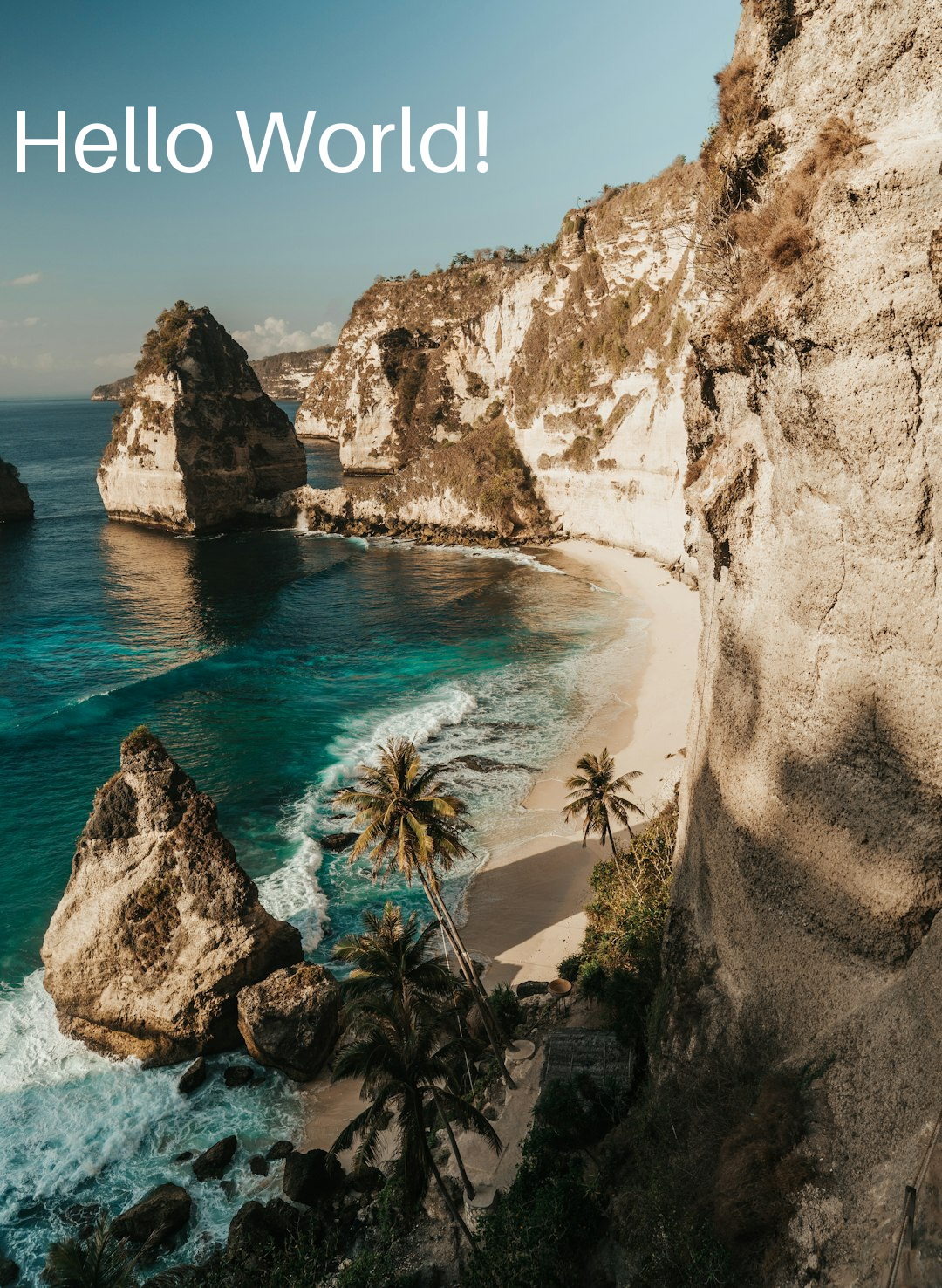
09 함수 Draw()를 사용해 Image 객체로서 객체를 생성합니다.
10 ~ 15 함수 text()를 사용해 (10, 100) 좌표를 "Hello World!" 문자열을 추가합니다.
13 RGB로 (255, 255, 255)는 흰 색입니다.
'프로그래밍 언어 > Python' 카테고리의 다른 글
| 이미지 합성하기 (0) | 2025.11.26 |
|---|---|
| 이미지 크기 변경하기 (0) | 2025.11.23 |
| 이미지 불러오기 (0) | 2025.11.14 |
| 제목, 레이블, 범례 추가하기 (0) | 2025.11.11 |
| 분류별 누적금액 시각화하기 (0) | 2025.11.08 |
