쇼핑 트렌드 정보 수집하기
동일한 역할과 이름을 가진 요소가 여러 개 있을 경우, 인스펙터의 코드 녹화 기능이 제대로 작동하지 않을 수 있습니다. 복잡한 HTML 요소를 찾을 때는 CSS 셀렉터를 사용해야 합니다.
CSS는 HTML 요소를 디자인하는데 사용되며 CSS 셀렉터는 스타일일 적용할 특정 요소를 찾는 규칙을 의미합니다. 아래 표에서 몇 가지 중요한 CSS 셀렉터를 소개합니다. 참고로 표에 나오는 클래스는 HTML 태그의 class 속성 값으로 사용하는 CSS 셀럭터를 의미하며, 파이썬의 클래스와는 다른 개념입니다.
CSS 주요 셀럭터
| CSS 셀렉터 규칙 | 사용 예시 | 의미 |
| 태그 이름 | img | img 태그 전체 |
| [태그 속성] | [href] | href 속성이 있는 태그 전체 |
| [태그 속성="문자열"] | [role="button"] | role 속성 값이 "button"과 정확히 일치하는 태그 |
| [태그 속성*="문자열"] | [role*="button"] | role 속성 값에 "button" 문자열이 포함된 태그 |
| 태그1 태그2 | p img | p 태그의 자식(하위) 태그 중 img 태그 |
| 태그1 > 태그2 | div > button | div 태그의 바로 아래 자식 태그 중 button 태그 |
| #아이디(id) | #login | id 속성 값이 "login"인 태그 |
| .클래스(class) | .black | class 속성 값이 "black"인 태그 |
카테고리 선택 자동화하기
이번에는 네이버플러스 스토어의 '베스트쇼핑'에서 쇼핑 카테고리 선택을 자동화하는 코드를 만들어 보겠습니다. CSS 셀럭터를 활용해야 합니다.
이전 절에서 작성한 'step_1_3.py' 파일을 실행하면 크로미움 웹 브라우저가 네이버플러스 스토어에 접속합니다. '베스트상품'으로 이동하면 웹 브라우저를 선택한 상태에서 F12 또는 Ctrl + Alt + | 키를 눌러 개발자 도구를 엽니다.

카테고리 선택
'베스트 상품'에서 상품 카테고리를 선택하는 코드를 작성하기 위해 카테고리 버튼의 CSS 셀렉터를 찾아봅시다.
01 개발자 도구 왼쪽 상단의 검사 모드 아이콘을 클릭한 후, [패션의류] 메뉴를 클릭하세요.

02 개발자 도구의 [요소 Elements] 탭에서 카테고리 메뉴 주변의 HTML 구조를 분석해 봅시다. 여기서 이 버튼을 추출하는 CSS 셀렉터는 li 태그, class 속성의 'imageeCategoryResponsive_list' 문자열, button 태그를 조합한 "li[class*='imageCategoryResponsive_list']>button"입니다.
<ul class="imageCategoryResponsive_set_category__fqRuG">
  <li class="imageCategoryResponsive_list__9mLaf">
    <button>
      <span class="imageCategoryResponsive_text__ctPrh" lang="">
        전체
      </span>
    </button>
  </li>
  ...생략...
</ul>
03 인스펙터의 Locator 탭에서 CSS 셀렉터를 사용해 메뉴를 추울할 수 있는지 확인해 봅시다. 인스펙터 하단의 [Locator] 탭을 클릭한 후, 다음과 같이 함수 locator()와 CSS 셀렉터를 입력한 다음 Enter 키를 누르세요.
| locator("li[class*='imageCategoryResponsive_list'] > button") |
04 네이버플러스 스토어의 카테고리가 음영 처리하며, 버튼이 제대로 수출된 것을 확인할 수 있습니다.

05 세부 메뉴에는 함수 locator()의 매개변수 has_text에 카테고리를 전달해 선택할 수 있습니다. 예를 들어 [패션의류] 메뉴를 선택하려면 인스펙터 화단의 [Locator] 탭에 다음 코드를 입력한 다음 Enter 키를 누르세요.
| locator("li[class*='imageCategoryResponsive_list'] > button", has_text="패션의류") |

세부 카테고리 선택
이제 세부 카테고리를 선택해 봅시다. 소스 코드 'step_1_3.py'을 실행해서 크로미움 브라우저와 인스펙터를 준비하세요.
01 인스펙터의 [Record] 버튼을 클릭해서 녹화를 시작하고, 네이버플러스 스토어의 [모두가 좋아하는] 메뉴를 클릭하세요. 인스펙터에 자동화 코드 page.get_by_role("button", name="모두가 좋아하는 레이어 열기").click()이 입력됩니다.

02 목록에서 [10대 여성] 메뉴를 클릭하세요. 인스펙터에 page.get_by_text("10대 여성").click()이 입력됩니다.
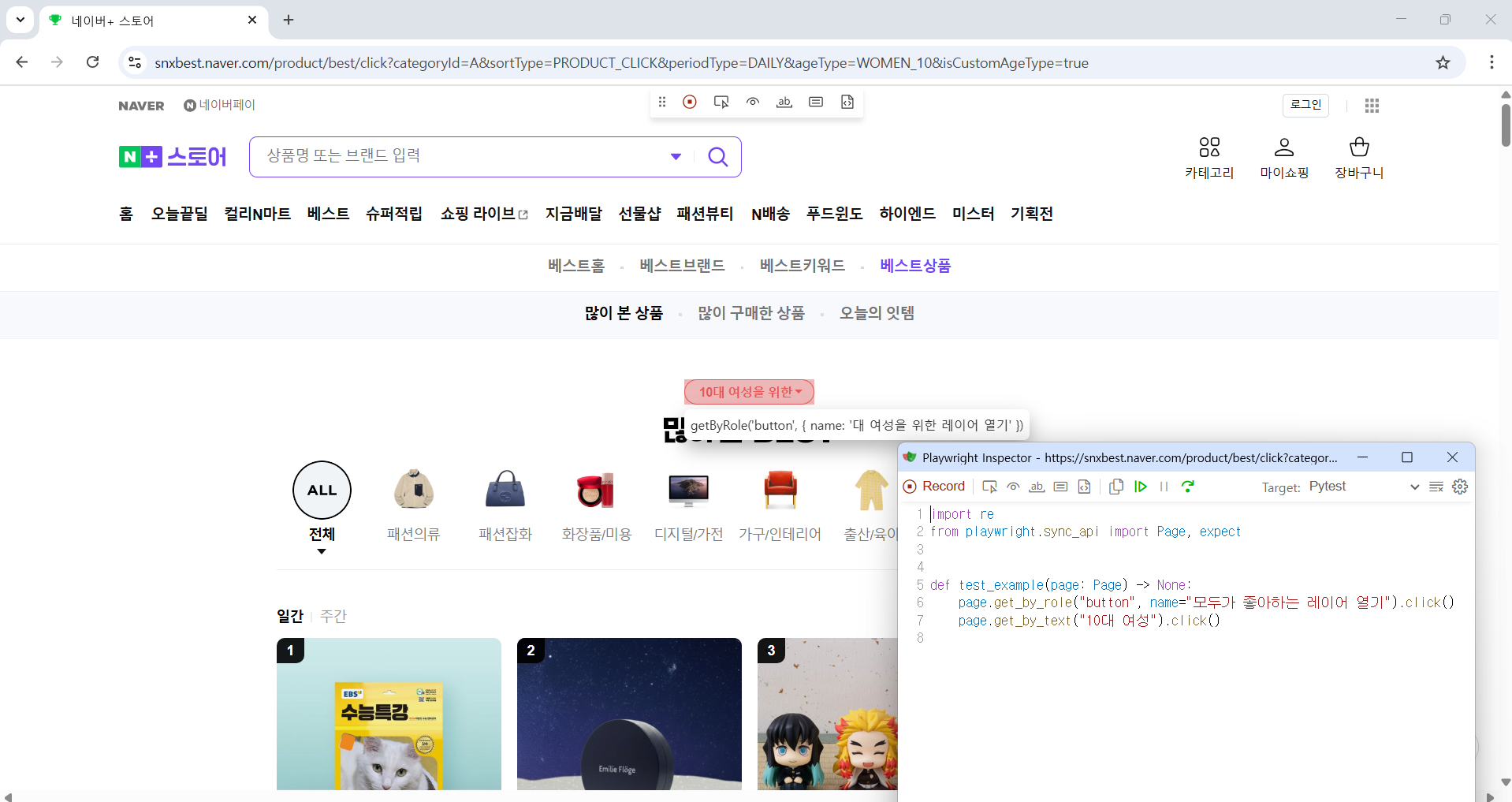
03 녹화를 중지하기 위해 인스펙터의 [Record] 버튼을 클릭합니다. 빨간색 버튼이 다시 회색으로 돌아오면 녹화가 정상적으로 중지된 것입니다. 인스펙터에서 새로 생성된 코드 두 줄을 드래그하고 Ctrl + C 키를 눌러 복사하세요.
| page.get_by_role("button", name="모두가 좋아하는 레이어 열기").click() page.get_by_text("10대 여성").click() |
카테고리 메뉴와 세부 조건을 가리키는 CSS 셀럭터를 추출했급니다. 이제 파이썬에서 웹상의 클릭 동작을 자동화하는 코드를 작성하고, 함수로 정의해 추후에 재사용할 수 있도록 하겠습니다.
이제 세부 카테고리를 선택하는 코드를 작성해 봅시다. 함수 select_category()는 카테고리를, select_options()는 세부 조건을 선택합니다.
실행 중인 프로그램을 종료한 뒤, 비주얼 스튜디오 코드에서 새로운 파일을 만들고 파일명을 'step_2_1.py'로 지정하세요. 다음 코드를 입력한 후, 코드 편집기의 실행 아이콘을 클릭합니다. 크로미움 웹 브라우저가 네이버플러스 스토어에 접속하고 '베스트상품' 페이지의 카테고리가 [패션의류]-[10대 여성]으로 변경됩니다.
from playwright.sync_api import Page
from step_1_2 import run_playwright
from step_1_3 import goto_best_goods

def select_category(page: Page, category: str=None): # 05
    selector = "li[class*='imageCategoryResponsive_list'] > button" # 06
    page.locator(selector, has_text=category).click() # 카테고리 버튼 클릭 # 07

def select_options(page: Page, option: str = None): # 09
    page.get_by_role("button", name="모두가 좋아하는 레이어 열기").click() # 10
    page.get_by_text(option).click() # 세부 옵션 버튼 클릭 # 11

if __name__ == "__main__":
    play, browser, page = run_playwright(slow_mo=1000)
    goto_best_goods(page) # 베스트상품 페이지로 이동 # 15
    select_category(page, "패션의류") # 카테고리 클릭 # 16
    select_options(page, "10대 여성") # 세부 옵션 클릭 # 17
    page.pause()
    browser.close()
    play.stop()
05 카테고리를 선택하는 함수 select_category()를 정의합니다.
06 카테고리 메뉴의 CSS 셀렉터를 변수 selector에 저장합니다.
07 함수 click()를 호출해서 카테고리 메뉴를 클릭합니다.
09 세부 카테고리를 선택하는 함수 select_options()를 정의합니다. 매개 변수 page에 Page 객체를, option에 세부 카테고리를 지정합니다.
10 [모두가 좋아하는 메뉴]를 클릭합니다.
11 매개변수 option에 전달된 세부 카테고리에 클릭합니다.
15~17 네이버플러스 스토어의 '베스트상품'으로 이동하고 [패션의류]-[10대 여성]을 클릭합니다.
'프로그래밍 언어 > Python' 카테고리의 다른 글
| 쇼핑 트렌드 정보 수집하기 (0) | 2026.02.08 |
|---|---|
| 상품 이미지 캡처하기 (0) | 2026.02.05 |
| playwright 인스펙터 실행하기 (1) | 2026.01.27 |
| 웹상의 동작 자동화하기 (1) | 2026.01.24 |
| 번역 기능이 추가된 문자 인식 웹 앱 만들기 (0) | 2026.01.21 |
