버셀 서비스에 내가 만든 쇼핑몰 사이트 배포하기
버셀은 여러분의 웹사이트를 누구나 접속할 수 있도록 도와주는 서비스입니다. 쉽게 말해 언제 어디서든 접속 가능한 컴퓨터(서버)를 빌려주는 플랫폼이라고 생각하면 이해하기 쉬울 겁니다. 버셀에 여러분의 웹사이트를 배포하려면 몇 가지 단계를 거쳐야 하는데 아무 처음 시도하면 다소 생소하고 복잡하게 느껴질 수 있습니다. 다행히 우리에게 커서라는 도우미가 있으니 도움을 받아 배포를 해보겠습니다.
01 먼저 커서에서 만든 웹사이트 프로젝트를 열고, 현재 프로젝트 상태를 파악하라고 요청합니다.
| 현재 프로젝트 상태를 파악해봐. |
커서가 프로젝트를 열고 상태를 분석하여 알려줍니다. 단순히 배포하는 방법을 알려 달라고 하기 보다는 이렇게 먼저 프로젝트 구조를 한 번 인식시킨 후에 프로젝트 관련 요청을 하면 더 잘 파악하여 수행해줍니다.
02 이제 커서에게 배포하는 방법을 물어보겠습니다. 이때 무료로 배포하는 방법을 물어보면 비용 면에서 효율적인 방법을 알려줍니다.
| 이 프로젝트를 무료로 배포하는 방법이 있어? |
03 그러면 대부분의 경우 가장 먼저 버셀을 추천할 것입니다. 이 방법으로 여러분의 프로젝트를 배포하는 방법을 물어보겠습니다.
| Vercel로 배포하려면 어떻게 해야 해? 나는 완전 초보라서 차근차근 알려줘. |
그러면 커서는 가장 먼저 깃허브 계정을 준비하라고 할 것입니다. 그리고 프로젝트를 깃허브에 업로드하기 위해 git init이라는 명령어를 실행해야 한다고 알려줄 것입니다. [Run]을 눌러 git init을 허용합니다.
04 git init 명령어는 여러분의 프로젝트를 깃허브에 올리기 위한 가초 단계를 준비하는 과정입니다. 이미 프로잭트가 초기화되어 있다면 커서는 바로 깃허브에 업로드를 하러고 한 후 안내를 해줄 겁니다.
안내에 따라 깃허브 저장소로 만듭니다. 저장소 이름을 입력한 후 Create repository를 누르면 저장소가 생성됩니다.
05 저장소 생성을 마치면 커서로 돌아와 깃허브 저장소의 주소를 알려줘야 합니다. 마치 구글 드라이브에 파일을 업로드할 때 폴더 링크가 필요한 것처럼, 여러분이 만든 프로젝트를 깃허브 저장소에 업로드하려면 깃허브 저장소의 링크를 알려줘야 합니다. 커서에게 링크를 알려주면서 다음과 같이 요청합니다.
| 내 깃허브 주소는@https://github.com/Jangchaeyun/myawesomeshoppingmall.git 이거야. 여기에 업로드하기 위한 작업을 알려줘. |
커서는 깃허브 주소를 전달받은 후 코드를 업로드하기 위한 작업들을 하나하나 수행합니다. 최종 단계에서 깃허브에 코드를 업로드하거나 push를 한다는 이야기가 있다면 깃허브에 성공적으로 업로드된 것입니다.
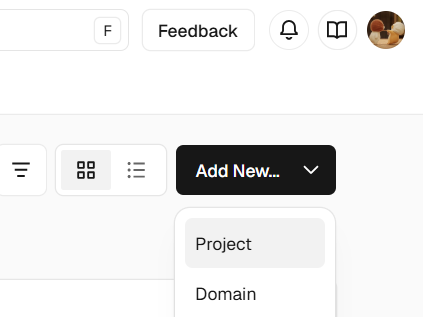
06 버셀 홈페이지에 접속하여 깃허브 계정으로 로그인하면 다음과 같은 화면을 볼 수 있습니다. 화면의 오른쪽 위의 [Add New... -> Project]를 누릅니다.
버셀 홈페이지: vercel.com
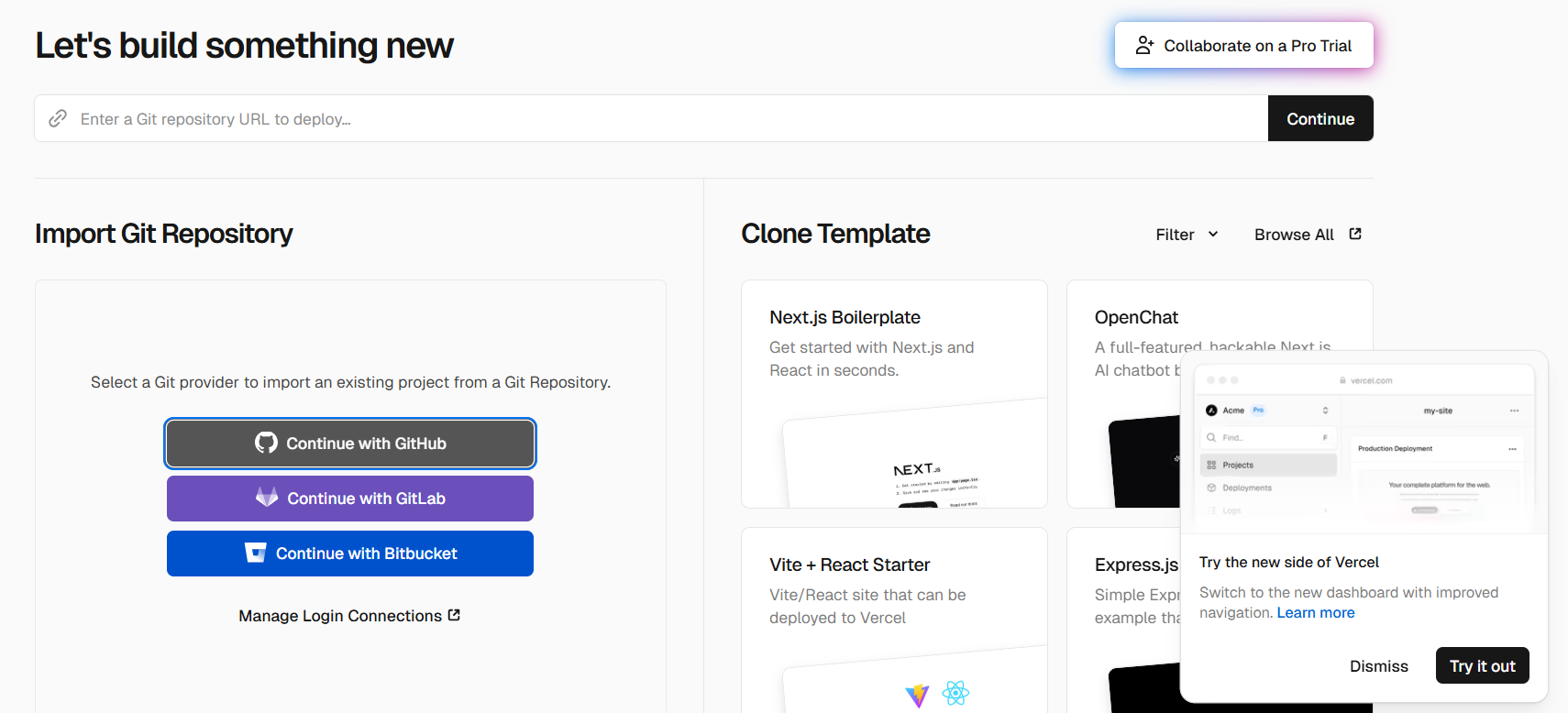
07 그러면 Let's build something new.라는 화면이 보입니다. 여기서 왼쪽에 있는 'Import Git Repository' 항목에서 [Continue with GitHub]를 눌러 깃허브 계정에 접속합니다.
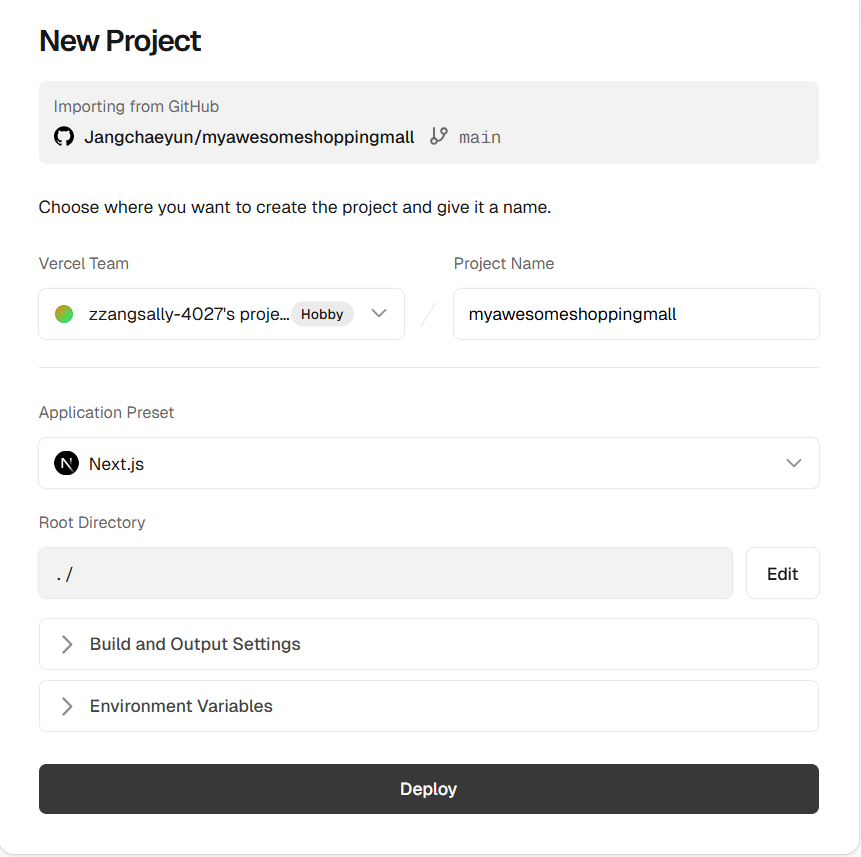
08 이제 조금 전 커서가 업로드한 깃허브 저장소가 보일 겁니다. 이 저장소 옆에 있는 [Import]를 누르면 New Project 화면이 나타나며, 여기서 [Deploy]늘 누르면 실제 배포가 시작됩니다.
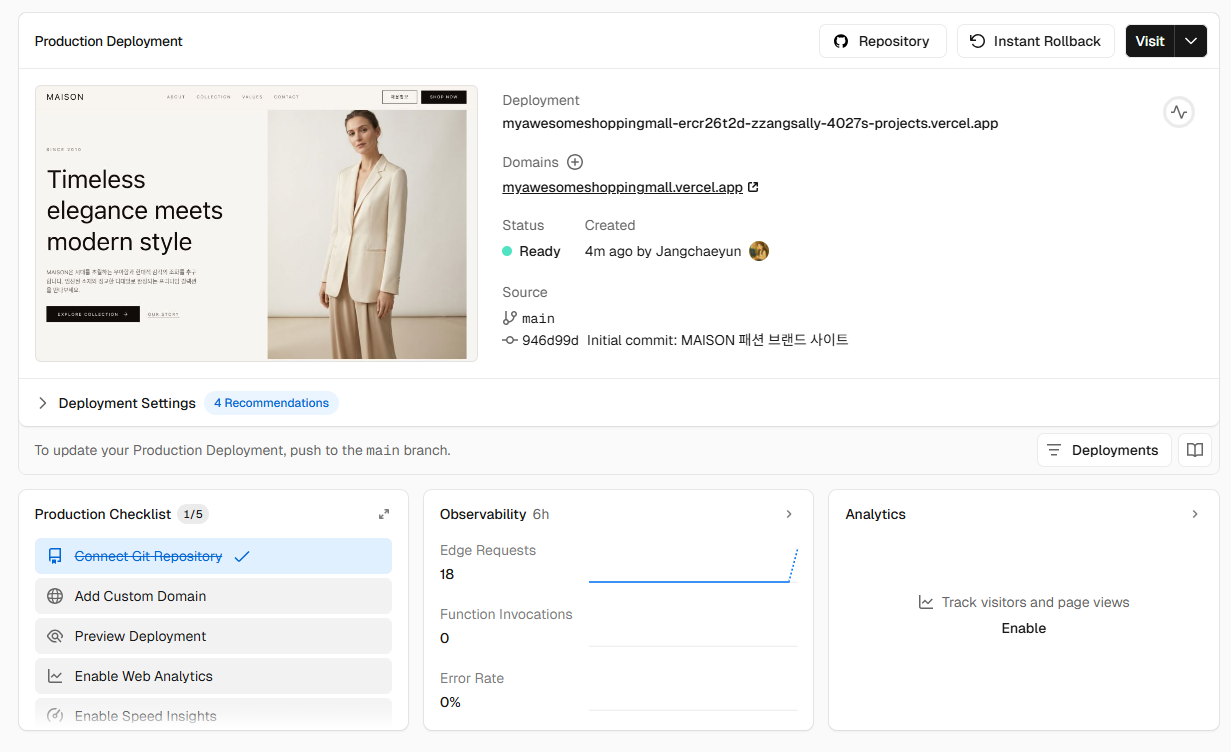
09 잠시 기다리면 배포가 완료되고, 완성된 웹사이트의 미리보기 화면과 함께 [Continue to Dashboard] 버튼이 보입니다. 이 버튼을 눌러 프로젝트 대시보드로 이동합니다.

10 대시보드 화면에 'Domains'라는 항목이 있습니다. 여기에는 여러분이 배포한 쇼핑몰 사이트의 주소가 보입니다. 웹 브라우저에 도메인 주소를 입력하면 버셀이 제공한 컴퓨터(서버)에서 실행 중인 웹사이트에 접근할 수 있습니다.

'바이브 코딩 > Cursor AI' 카테고리의 다른 글
| 1년치 금 시세 크롤링하기 (0) | 2026.02.28 |
|---|---|
| 메모 앱에 회원가입, 로그인, 로그아웃, 메모 저장 기능 더하기 (0) | 2026.02.24 |
| v0 서비스로 더 쉽게 웹사이트 만들기 (0) | 2026.02.19 |
| 메모 앱 디자인 변경해보기 (0) | 2026.02.18 |
| 메모 앱 만들어보기 (0) | 2026.02.17 |