XAMMP 프로그램
PHP로 작성된 프로그램을 해석하고 실행하여 브라우저 화면에 표시하는 데에는 앞 절에서 설명한 Apache, PHP 해석기, MySQL 프로그램이 필요합니다.
XAMMP 프로그램은 PHP 프로그래밍 실습에 필요한 Apache, PHP 해석기, MySQL 프로그램을 모두 포함하고 있습니다.
XAMMP 다운로드와 설치
XAMMP 프로그램을 설치하기 위해 웹 브라우저에서 다음의 주소를 입력합니다.
https://www.apachefriends.org/
XAMPP Installers and Downloads for Apache Friends
What is XAMPP? XAMPP is the most popular PHP development environment XAMPP is a completely free, easy to install Apache distribution containing MariaDB, PHP, and Perl. The XAMPP open source package has been set up to be incredibly easy to install and to us
www.apachefriends.org
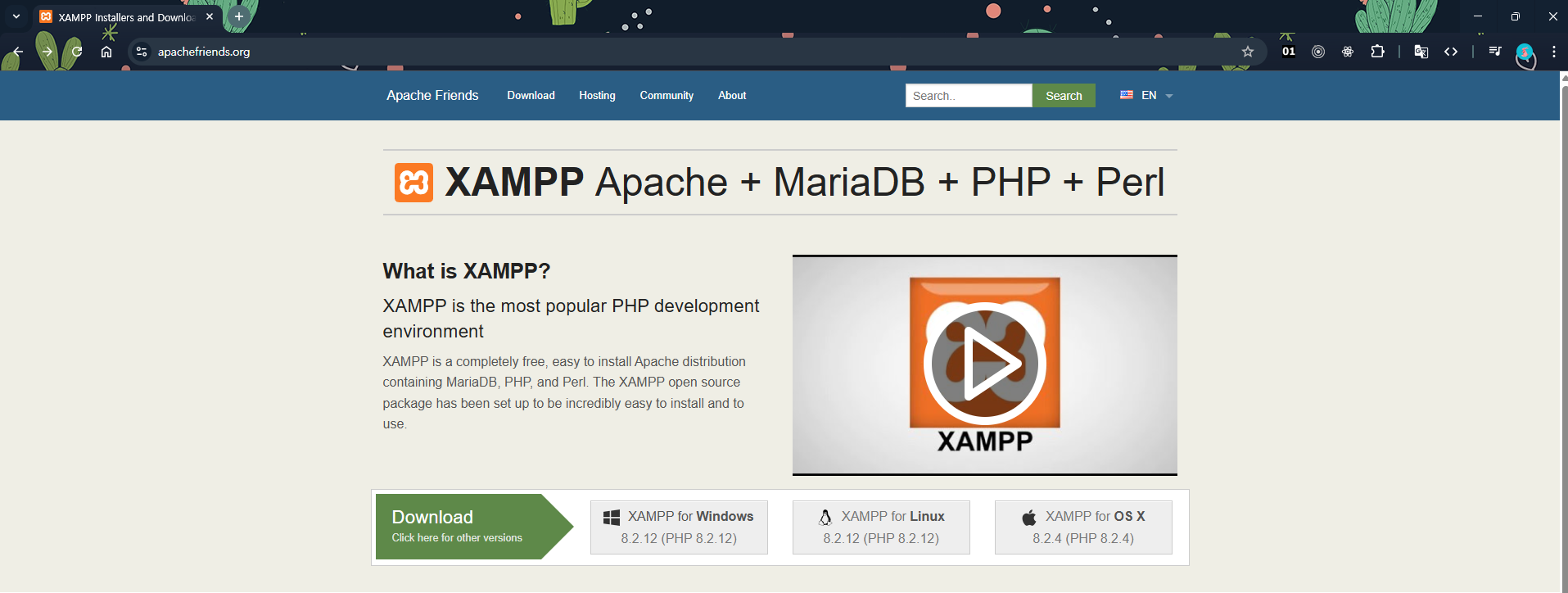
'XAMMP for Windows' 버튼을 클릭하여 프로그램을 다운로드 받습니다.
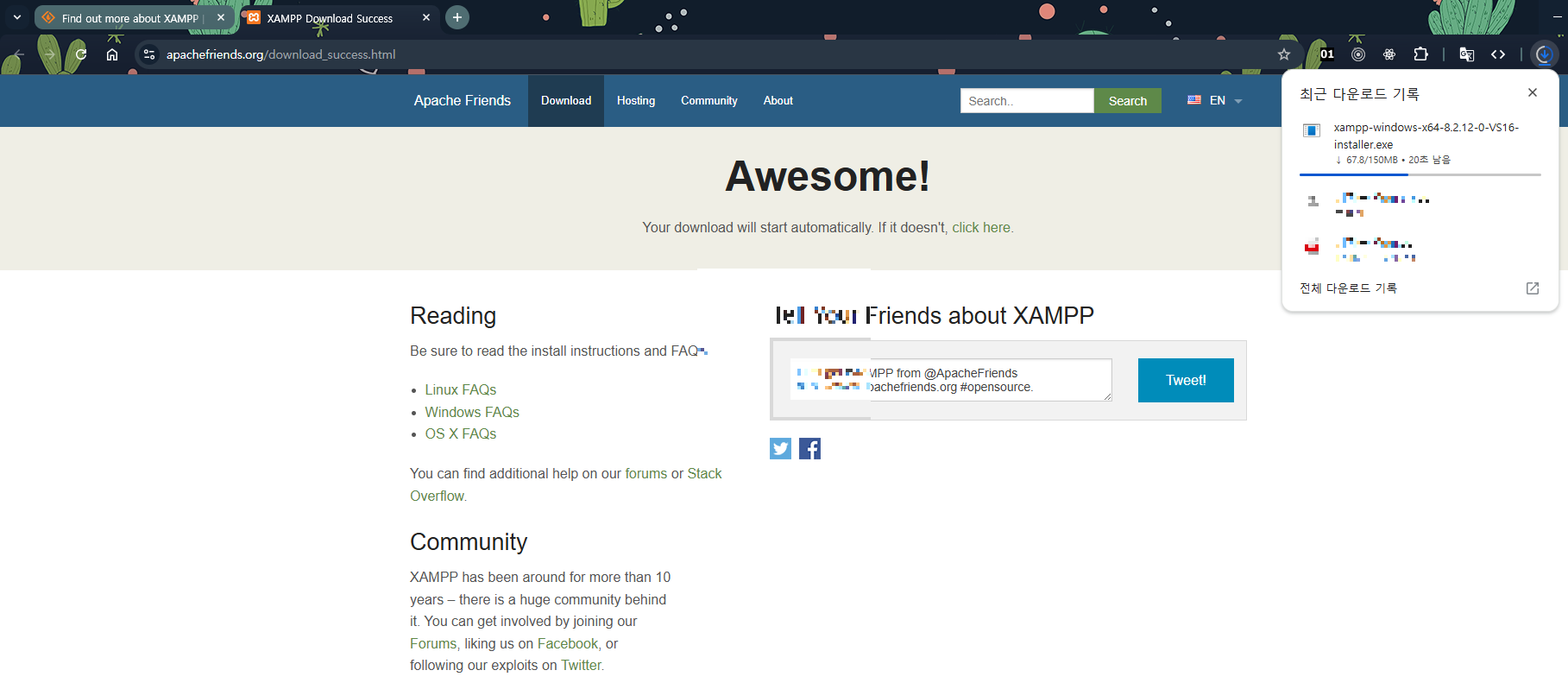
다운로드 완료 화면이 나타나면 'xammp-windows-x...exe'를 클릭하여 XAMMP 프로그램 설치를 시작합니다.
설치 의사를 묻는 화면에서 'Yes'를 클릭하고 경고 창이 나오면 'OK' 를 클릭하면 다음과 같은 XAMMP 설정 화면이 나옵니다.

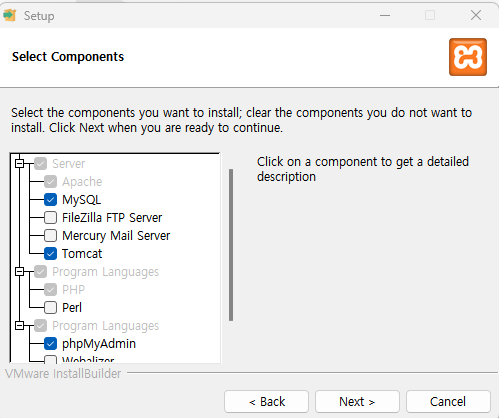
XAMMP 설치 프로그램 선택 화면에서 Apache, MySQL, PHP, phpMyAdmin을 선택한 다음 'Next' 버튼을 클릭합니다.

설치 폴더 선택 화면에서 기본 폴더인 'C:\xammp'를 그대로 두고 'Next' 버튼을 클릭합니다.
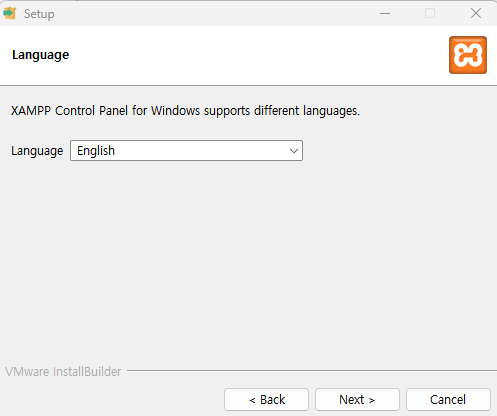
언어 선택 화면에서 기본 언어인 'English'를 그대로 두고 'Next' 버튼을 클릭합니다.
XAMMP 설치 시작 화면에서 'Next' 버튼을 클릭합니다. 설치가 시작되고 나면 2~3분 후에 다음과 같은 설치 완료 화면이 나타납니다.
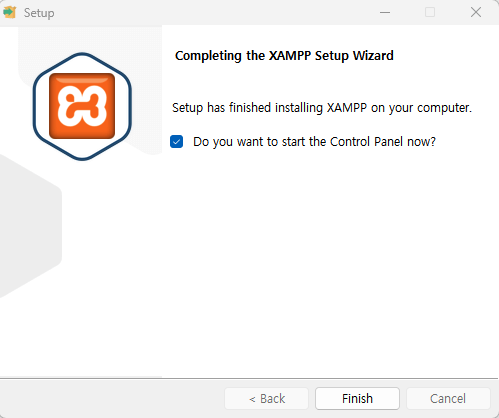
설치 완료 화면이 나타나면 XAMMP 프로그램 설치가 완료된 것입니다. 'Finish' 버튼을 클릭하면 다음과 같은 XAMMP 컨트롤 패널 화면이 나옵니다.
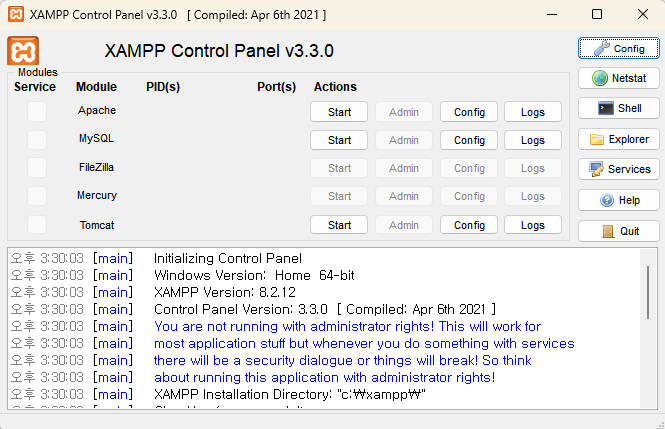
컨트롤 패널 화면에서 'Start' 버튼을 클릭하여 Apache 프로그램을 구동시킵니다.

'Apache' 글자의 배경색이 초록색으로 표시되면 'Apache' 프로그램이 제대로 실행된 것입니다.
XAMMP 동작 확인
앞에 설치한 XAMMP 프로그램이 제대로 설치되었는지를 확인하기 위해 브라우저 주소 창에 다음과 같이 입력합니다.http://localhost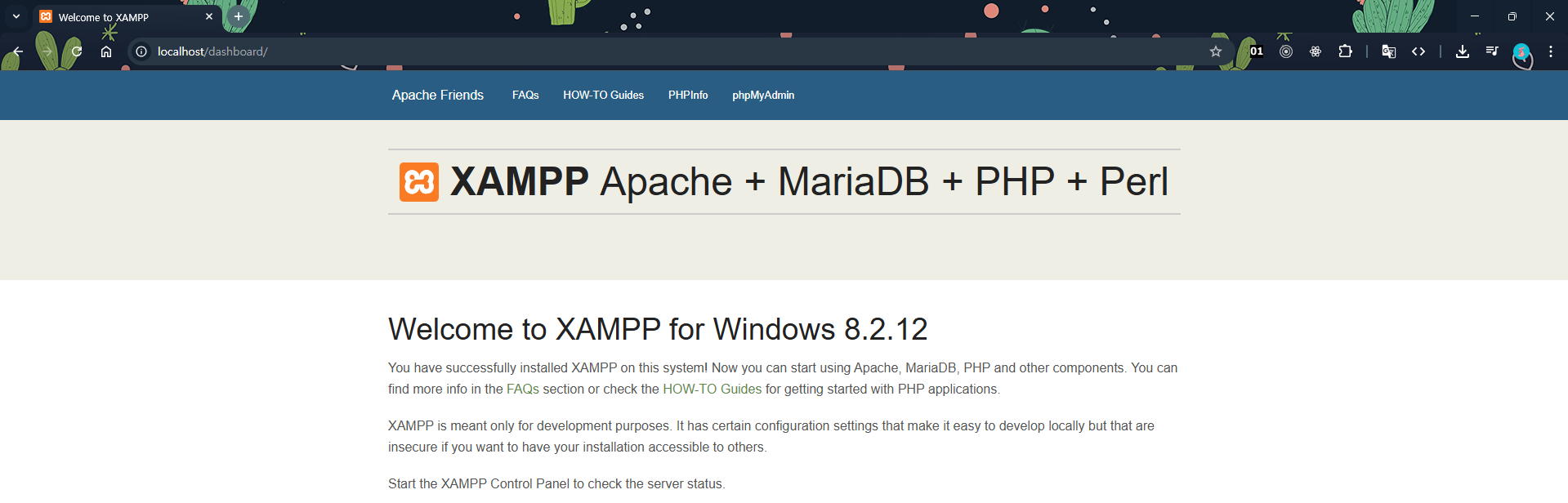
XAMMP 메인 화면이 나타나면 XAMMP 프로그램이 제대로 설치된 것입니다. XAMMP 메인 화면을 XAMMP의 버전이 8.0.12이고 Apache, MariaDB, PHP, Perl 프로그램을 사용할 수 있다는 것을 알 수 있습니다.
PHP 프로그램을 개발하기 위해서는 Apache, MariaDB(MySQL과 동일), PHP를 사용합니다. 여기서는 MariaDB는 MySQL의 무료 버전이며 MySQL과 100% 호환성을 가진 오픈 소스 데이터베이스입니다.
http://localhost에서 'PHPinfo' 메뉴룰 클리하면 다음 그림에 나타난 것과 같이 설치된 PHP 프로그램의 버전과 정보를 알 수 있습니다.
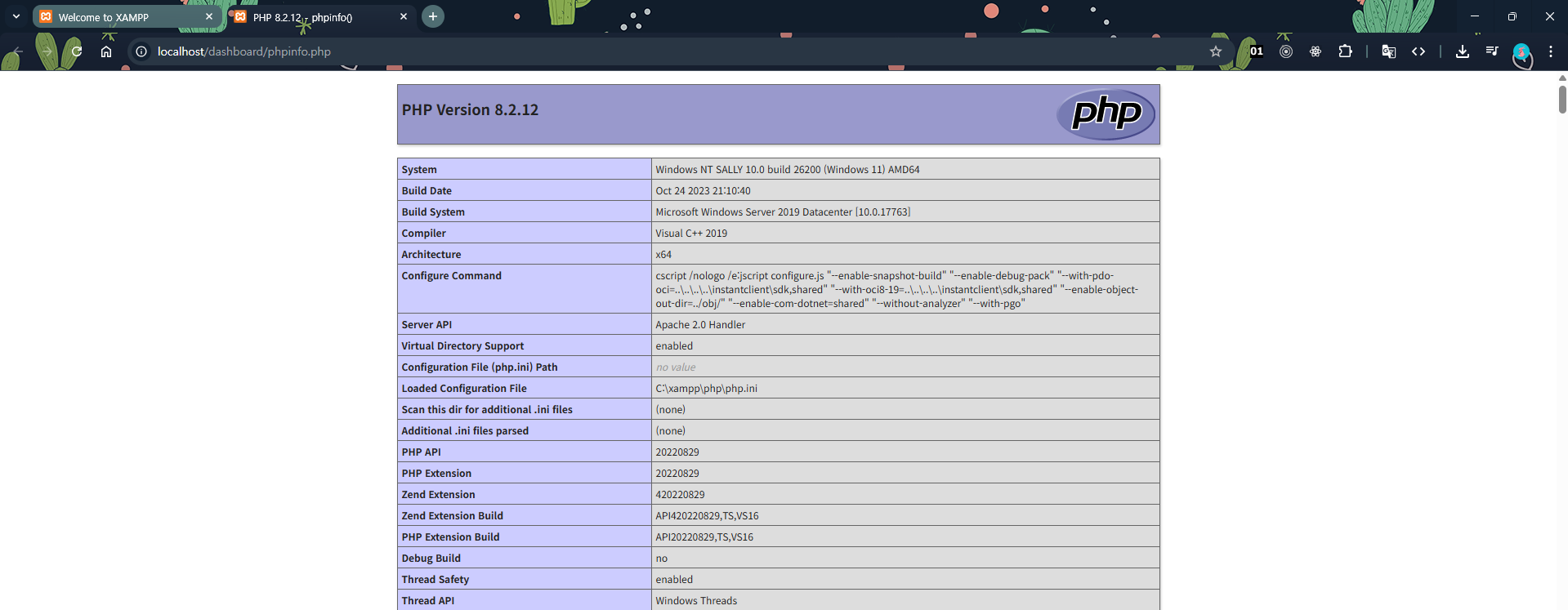
제일 위를 보면 설치된 PHP의 버전이 8.0.12임을 알 수 있습니다. 나머지 세부 정보는 훑어보고 참고하기 바합니다.