사용자 계정을 접속하기
root 계정 대신에 사용자 계정 user로 접속하려면 C:\xampp\phpMyAdmin 폴더에 있는 config.inc.php 파일을 다음과 같이 수정해야 합니다
※ config.inc.php 파일의 수정은 비주얼 스튜디오 코드(또는 메모장)와 같은 텍스트 에디터를 사용하면 됩니다.
| /* Authentication type and info */ $cfg['Servers'][$i]['auth_type'] = 'config'; $cfg['Servers'][$i]['user'] = 'root'; $cfg['Servers'][$i]['password'] = ''; $cfg['Servers'][$i]['extension'] = 'mysqli'; $cfg['Servers'][$i]['AllowNoPassword'] = true; $cfg['Lang'] = ''; |
↓
| /* Authentication type and info */ $cfg['Servers'][$i]['auth_type'] = 'cookie'; $cfg['Servers'][$i]['user'] = ''; $cfg['Servers'][$i]['password'] = ''; $cfg['Servers'][$i]['extension'] = 'mysqli'; $cfg['Servers'][$i]['AllowNoPassword'] = true; $cfg['Lang'] = ''; |
위에서와 같이 config.inc.php 파일에서 'config'를 'cookie'로 수정하고, 'root'에서 따옴표 안에 있는 root를 삭제하고 파일을 저장한 다음 웹 브라우저를 닫습니다.
웹 브라우저를 열고 주소 창에 localhost를 입력하여 다시 phpMyAdmin에 접속하면 다음 그림과 같이 로그인 화면이 나타납니다.
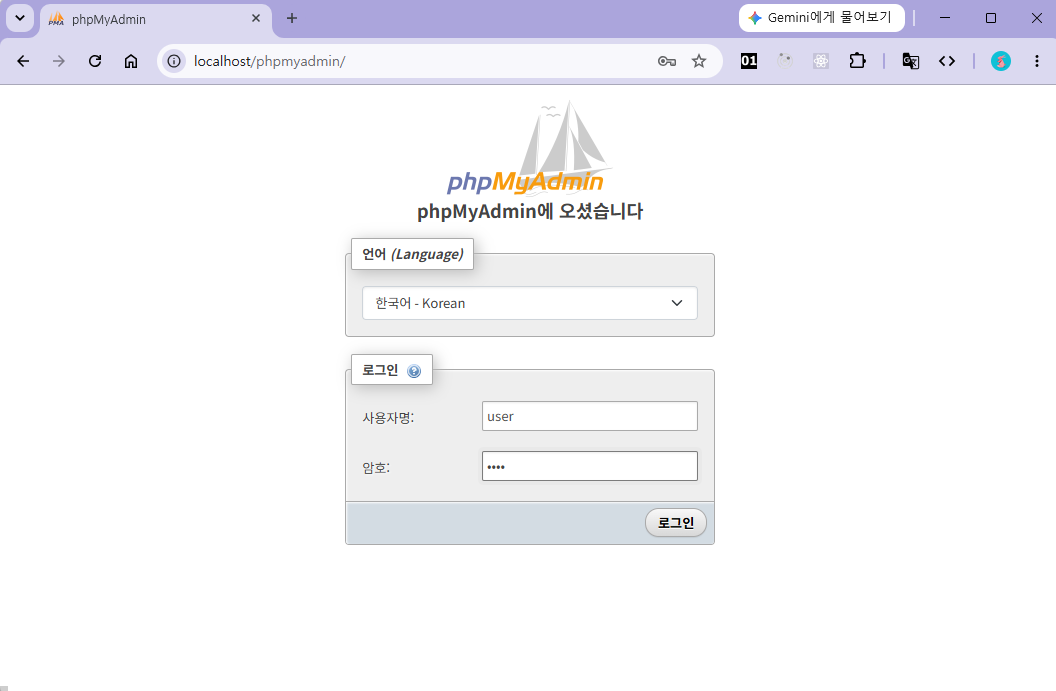
위 그림의 phpMyAdmin 로그인 화면에서 사용자명과 암호에 다음과 같이 입력하고 '실행' 버튼을 클릭합니다.
- 사용자명 : user
- 암호 : 1234
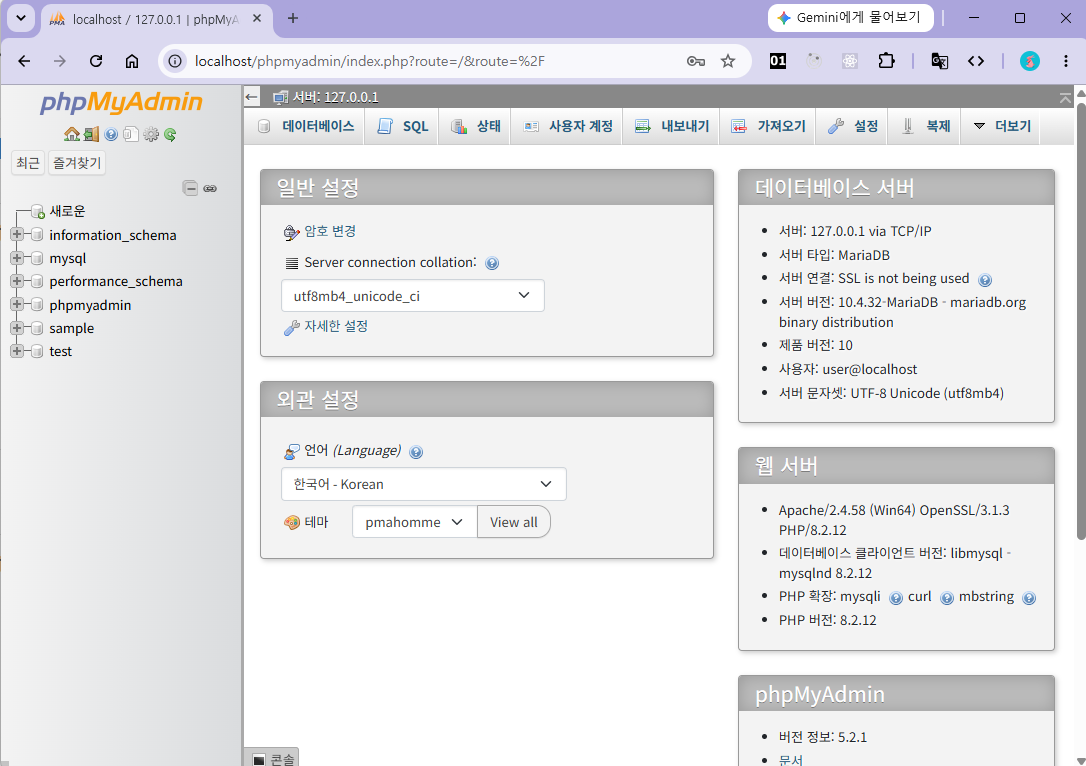
위 그림과 같은 화면이 나타나면 phpMyAdmin에서 MySQL 데이터베이스 실습을 진행할 수 있는 준비가 완료된 것입니다.
'프로그래밍 언어 > PHP' 카테고리의 다른 글
| 테이블 생성하기 (0) | 2026.06.21 |
|---|---|
| 테이블 설계하기 (0) | 2026.06.21 |
| 사용자 계정 생성하기 (0) | 2026.06.20 |
| 데이터베이스 생성하기 (0) | 2026.06.20 |
| phpMyAdmin 프로그램 (0) | 2026.06.20 |
